- Your cart is empty
- המשך בקניות
איך בוחרים מצלמת רשת לשיחות זום לבית ולעבודה
- פורסם בתאריך
-
נכתב על ידי:
- 0 תגובות
- קטגוריה: מאמרים וכתבות
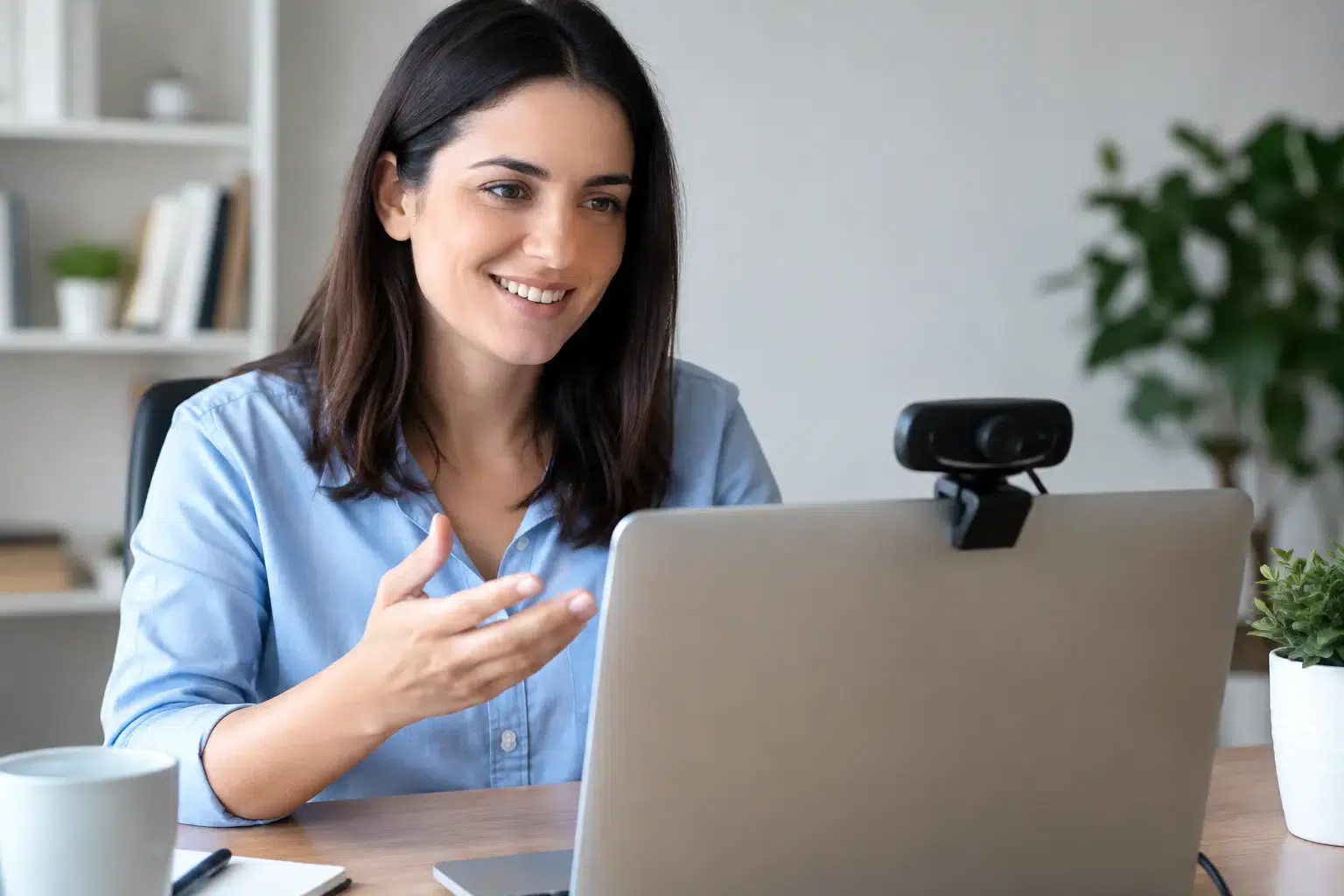
פגישת זום יכולה להתחיל מצוין ולהיראות פחות טוב בתוך שניות: תמונה מגורענת, פנים חשוכות, מצלמה שממוקמת נמוך מדי או מיקרופון שקולט את כל הבית. מצלמת רשת לשיחות זום היא לא עוד אביזר קטן למחשב – היא משפיעה ישירות על הרושם שאתם יוצרים בשיעור, בשיחת עבודה, בראיון או בשיחה עם משפחה. החדשות הטובות הן שלא חייבים לקנות את הדגם היקר ביותר כדי להיראות ולהישמע טוב. צריך לבחור את הדגם שמתאים למחשב, לחדר ולאופי השימוש שלכם.
מתי מצלמה מובנית כבר לא מספיקה?
מצלמות מובנות במחשבים ניידים נוחות כי הן תמיד זמינות, אך ברוב המקרים הן מוגבלות באיכות התמונה, בזווית הצילום ובביצועים בתאורה חלשה. בשיחת וידאו קצרה עם חברים זה לרוב מספיק. לעומת זאת, מי שלומד מרחוק, עובד מהבית כמה ימים בשבוע, מלמד אונליין או מתראיין למשרות, ירגיש מהר את ההבדל שמצלמה חיצונית טובה יוצרת.
מצלמת רשת נפרדת מאפשרת למקם את העדשה בגובה העיניים, לקבל תמונה חדה יותר וליהנות מצבעים טבעיים. בדגמים רבים תקבלו גם מיקרופונים מובנים טובים יותר, תיקון תאורה אוטומטי וזווית רחבה שמתאימה כששני אנשים יושבים מול אותו מסך. מצד שני, אם אתם משתמשים במחשב פעם בשבוע לשיחה קצרה בחדר מואר היטב, אין בהכרח צורך להשקיע בדגם מתקדם במיוחד.
מצלמת רשת לשיחות זום: המפרט שבאמת משנה
קל להתבלבל בין מספרים ומונחים, אבל עבור רוב המשתמשים יש כמה נתונים שחשוב לבדוק לפני ההוספה לסל.
רזולוציה: 1080p היא נקודת הפתיחה הנכונה
רזולוציית 720p יכולה להתאים לשימוש בסיסי ולתקציב נמוך, אך תמונת 1080p, המכונה גם Full HD, היא הבחירה המשתלמת לרוב שיחות הזום. היא מספקת תמונה נקייה וחדה יותר בלי להעמיס על המחשב או על חיבור האינטרנט ברוב הבתים.
מצלמות 2K או 4K מציגות יותר פרטים, ולכן הן יכולות להתאים ליוצרי תוכן, למרצים שמציגים מוצרים או מסמכים מול המצלמה, ולמי שמקליט וידאו בנוסף לשיחות. בשיחת זום רגילה לא תמיד תראו את כל היתרון, מפני שאיכות השידור תלויה גם בהגדרות הפגישה, במהירות האינטרנט ובמסך של המשתתפים האחרים. אם המטרה היא בעיקר פגישות עבודה ולימודים, 1080p איכותית היא בדרך כלל בחירה חכמה יותר מדגם 4K זול עם חיישן חלש.
קצב פריימים: תמונה טבעית ולא קופצנית
30 פריימים לשנייה מספיקים לרוב שיחות הווידאו. התנועה נראית טבעית, והמצלמה לא דורשת יותר מדי מהמחשב ומהרשת. קצב של 60 פריימים לשנייה מתאים בעיקר להקלטות, שידורים חיים או משתמשים שמציגים תנועה מהירה מול המצלמה.
אל תבחרו במצלמה רק בגלל נתון של 60 פריימים. עדיף דגם 1080p עם חשיפה טובה, פוקוס אמין ומיקרופון שימושי, מאשר מפרט מרשים על הקופסה ותמונה כהה בפועל.
זווית צילום: כמה מהחדר אתם רוצים להכניס לפריים?
זווית של כ-65 עד 78 מעלות מתאימה לאדם אחד מול מחשב. היא שומרת את הפוקוס על הפנים והכתפיים, בלי לחשוף יותר מדי מהחדר. זווית רחבה יותר, סביב 90 מעלות, טובה כאשר שניים או שלושה אנשים משתתפים בשיחה מאותו מחשב, או כשצריך להציג לוח, שולחן עבודה או מוצר.
החיסרון בזווית רחבה הוא שהפריים יכול להיראות עמוס, ופנים שיושבות קרוב מדי לקצה התמונה עלולות להיראות מעט מעוותות. לשימוש אישי במשרד ביתי קטן, זווית בינונית בדרך כלל נראית מקצועית יותר.
פוקוס קבוע או פוקוס אוטומטי?
פוקוס קבוע מתאים למי שיושב כמעט תמיד באותו מרחק מהמחשב. זה פתרון פשוט, מהיר ולעיתים גם משתלם יותר במחיר. פוקוס אוטומטי מתאים אם אתם זזים במהלך השיחה, מציגים מסמך או מוצר למצלמה, או משתמשים בה גם להקלטת סרטונים.
בדגמים בסיסיים, פוקוס אוטומטי עלול לפעמים לחפש חדות בזמן תנועה וליצור רגעים פחות נעימים בשיחה. לכן כדאי לבדוק את השילוב הכולל של המצלמה ולא להסתמך על פיצ’ר אחד בלבד.
המיקרופון חשוב לא פחות מהתמונה
אפשר לסלוח על תמונה שהיא מעט פחות חדה. קשה הרבה יותר להקשיב לשיחה עם הד, רעש מאוורר או קול חלש. מצלמות רבות כוללות מיקרופון מובנה, ולעבודה בחדר שקט הוא עשוי להספיק בהחלט. דגמים עם שני מיקרופונים ולעיתים עם הפחתת רעשים דיגיטלית יכולים לשפר את הבהירות כאשר יש רעשי רקע קלים.
אם אתם עובדים ליד כביש, בבית עם ילדים או בחלל פתוח, אוזניות עם מיקרופון יהיו בדרך כלל פתרון עדיף. הן מקרבות את המיקרופון לפה ומפחיתות את הסיכוי להד מהרמקולים. במקרה כזה אפשר לבחור מצלמת רשת לפי איכות התמונה והמיקום, בלי לשלם תוספת רק עבור מיקרופון שלא יהיה בשימוש קבוע.
תאורה ומיקום: שני הדברים שמשנים הכול
גם מצלמה מצוינת לא תייצר קסם בחדר חשוך. לפני שמחליפים ציוד, נסו לשבת מול מקור אור רך, למשל חלון שנמצא מולכם או מנורת שולחן שמאירה את הפנים. הימנעו מחלון חזק מאחוריכם – המצלמה תנסה להתמודד עם האור שמאחור והתוצאה תהיה פנים כהות.
המקם הנכון הוא בגובה העיניים או מעט מעליהן. רוב מצלמות הרשת מגיעות עם תפס שמתחבר לחלק העליון של מסך מחשב נייד או מסך נייח. ודאו שהתפס יושב ביציבות ושאפשר לכוון את הזווית. אם אתם משתמשים במסך רחב, זרוע או חצובה קטנה עשויות לתת מיקום מדויק יותר.
נסו להשאיר מעט מרווח מעל הראש ולצלם מהחזה ומעלה. אין צורך לשבת קרוב מדי לעדשה, ואין צורך להראות את כל החדר. רקע מסודר ותאורה נכונה יגרמו גם למצלמה פשוטה להיראות טוב יותר.
התאמה למחשב ולתוכנות שיחה
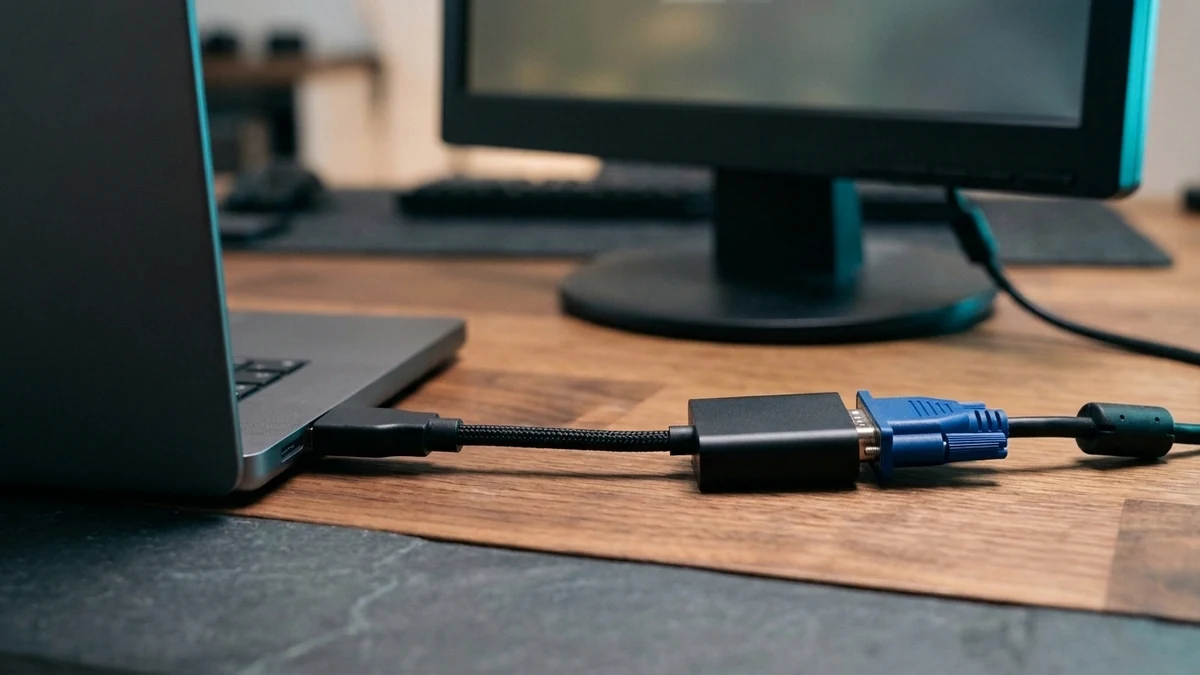
ברוב המקרים מצלמת USB היא פתרון פשוט של חיבור והפעלה: מחברים למחשב, פותחים את זום ובוחרים את המצלמה בהגדרות הווידאו. אם יש לכם מחשב נייח, בדקו שיש יציאת USB פנויה ושאורך הכבל מתאים למיקום המסך. במחשבים דקים עם חיבורי USB-C בלבד, ייתכן שתצטרכו מתאם מתאים.
לפני הפגישה הראשונה, כדאי להיכנס להגדרות זום ולבדוק שהתמונה מגיעה מהמצלמה החדשה ולא מהמצלמה המובנית. שם אפשר גם לבחון תאורה חלשה, לבחור את המיקרופון הנכון ולוודא שאין פילטרים או אפקטים שמפריעים למראה הטבעי. עדכון מערכת ההפעלה או תוכנת המצלמה, כאשר היצרן מציע כזו, עשוי להוסיף שליטה על בהירות, זום דיגיטלי וזווית צילום.
איך לבחור לפי סוג השימוש שלכם?
לתלמידים, משפחות ושיחות יומיומיות, מצלמת 1080p עם 30 פריימים, תפס יציב ומיקרופון מובנה היא בדרך כלל כל מה שצריך. היא תעשה קפיצה ברורה מעל מצלמה מובנית ממוצעת, בלי להכביד על התקציב.
לעבודה מהבית, לפגישות עם לקוחות ולראיונות, חפשו דגם 1080p איכותי עם תיקון תאורה, זווית צילום בינונית ופוקוס אמין. אם אתם משתמשים הרבה באוזניות, אין צורך להתעקש על מיקרופון מובנה מתקדם.
למורים, מדריכים, יוצרי תוכן ומי שמציג מוצרים, פוקוס אוטומטי, זווית רחבה יותר וחצובה או אפשרות הברגה יכולים להיות שימושיים מאוד. כאן גם מצלמת 2K או 4K יכולה להצדיק את המחיר, במיוחד אם מצלמים הקלטות ולא רק משתתפים בפגישות.
לגיימרים שמשדרים, כדאי לשים לב במיוחד לתאורה ולמיקרופון נפרד. מצלמה יקרה לא תפצה על חדר חשוך או על אוזניות עם מיקרופון לא תקין. עדיף לחלק את התקציב נכון בין מצלמה, תאורה ושמע.
טעויות שכדאי לחסוך מראש
הטעות הראשונה היא לקנות לפי רזולוציה בלבד. איכות החיישן, התאורה בחדר והמיקום חשובים לא פחות. הטעות השנייה היא להציב את המצלמה על שולחן נמוך, מה שיוצר זווית לא מחמיאה ומקשה על קשר עין. הטעות השלישית היא לחכות לדקה שלפני הפגישה כדי לבדוק את הציוד.
כדאי לבצע שיחת ניסיון קצרה, לבדוק את הסאונד ולנקות בעדינות את עדשת המצלמה. טביעת אצבע קטנה על העדשה יכולה להפוך תמונה חדה לתמונה שנראית מעורפלת. אם התמונה עדיין לא טובה, בדקו קודם תאורה והגדרות לפני שמחליטים שיש תקלה במצלמה או במחשב.
בדיגיזייר אפשר לבחור מצלמות רשת, אוזניות ואביזרי מחשב לפי התקציב והשימוש, עם יתרון של חנות ומעבדה פיזית ביבנה למי שצריך פתרון מהיר לציוד המחשב. בחרו מצלמה שמתאימה לאופן שבו אתם באמת עובדים, חברו אותה יום לפני הפגישה החשובה, ותנו לפנים שלכם להיות הדבר הראשון שאנשים רואים – לא הבעיה הטכנית.
איך לבחור מצלמת רשת לשיחות זום לפי סוג השימוש
הטבלה מסכמת איזו מצלמה מתאימה לכל סוג משתמש. היא עוזרת לבחור לפי השימוש בפועל ולא רק לפי מפרט.
| סוג שימוש | רזולוציה וקצב פריימים | מה חשוב לבדוק | מתאים במיוחד ל |
|---|---|---|---|
| תלמידים ושיחות יומיומיות | 1080p עם 30 פריימים | תפס יציב ומיקרופון מובנה | משפחות, לימודים ושיחות קצרות |
| עבודה מהבית ופגישות עם לקוחות | 1080p איכותי עם 30 פריימים | תיקון תאורה, זווית בינונית ופוקוס אמין | ראיונות ופגישות עבודה |
| מורים, מדריכים ויוצרי תוכן | 2K או 4K, לפי הצורך | פוקוס אוטומטי, זווית רחבה וחצובה | הצגת מוצרים והקלטות |
| גיימרים שמשדרים | 1080p, ו-60 פריימים להקלטות ושידורים | תאורה טובה ומיקרופון נפרד | שידורים חיים והקלטות |
| שימוש מזדמן בחדר מואר | 720p או 1080p בסיסית | חיבור פשוט והתאמה למחשב | שיחה קצרה אחת בשבוע |
שאלות נפוצות
איזו מצלמת רשת לשיחות זום כדאי לקנות לעבודה מהבית?
לרוב העבודה מהבית מתאים דגם 1080p איכותי עם תיקון תאורה וזווית צילום בינונית. כדאי לבחור גם פוקוס אמין. אם אתם משתמשים באוזניות, לא חייבים מיקרופון מובנה מתקדם.
האם מצלמת רשת לשיחות זום חייבת להיות 4K?
לא, בשיחת זום רגילה לא תמיד רואים את היתרון של 4K. איכות השידור תלויה גם בהגדרות הפגישה, במהירות האינטרנט ובמסך של המשתתפים. עבור פגישות עבודה ולימודים, 1080p איכותית היא בדרך כלל בחירה חכמה יותר.
כמה פריימים לשנייה צריך לשיחת וידאו?
30 פריימים לשנייה מספיקים לרוב שיחות הווידאו. התנועה נראית טבעית והמצלמה לא מעמיסה על המחשב ועל הרשת. קצב של 60 פריימים מתאים בעיקר להקלטות ולשידורים חיים.
מה עדיף, פוקוס קבוע או פוקוס אוטומטי?
פוקוס קבוע מתאים למי שיושב כמעט תמיד באותו מרחק מהמחשב. פוקוס אוטומטי מתאים למי שזז בזמן השיחה או מציג מסמך או מוצר למצלמה. בדגמים בסיסיים הוא עלול לחפש חדות בזמן תנועה.
איך מחברים מצלמת רשת למחשב ומגדירים אותה בזום?
ברוב המקרים מחברים מצלמת USB, פותחים את זום ובוחרים את המצלמה בהגדרות הווידאו. במחשבים עם חיבורי USB-C בלבד ייתכן שתצטרכו מתאם. כדאי לוודא שהתמונה מגיעה מהמצלמה החדשה ולא מהמובנית.
הגעה מהירה למעבדת Digisire יבנה, קישורים שימושיים וניווט ב-Waze
זקוקים לבדיקת מעבדה מקצועית, ייעוץ בגובה העיניים או איסוף עצמי מהיר עם חניה חופשית צמודה? לחצו כאן עבור ניווט מהיר ב-Waze למעבדת המומחים שלנו בגיבורי ישראל 3 (קנדי סנטר) יבנה.