- Your cart is empty
- המשך בקניות
cable hdmi a vga: המדריך המלא לבחירה נכונה ופתרון תקלות תצוגה
- פורסם בתאריך
-
נכתב על ידי: Digisire
- 0 תגובות
- קטגוריה: מאמרים וכתבות
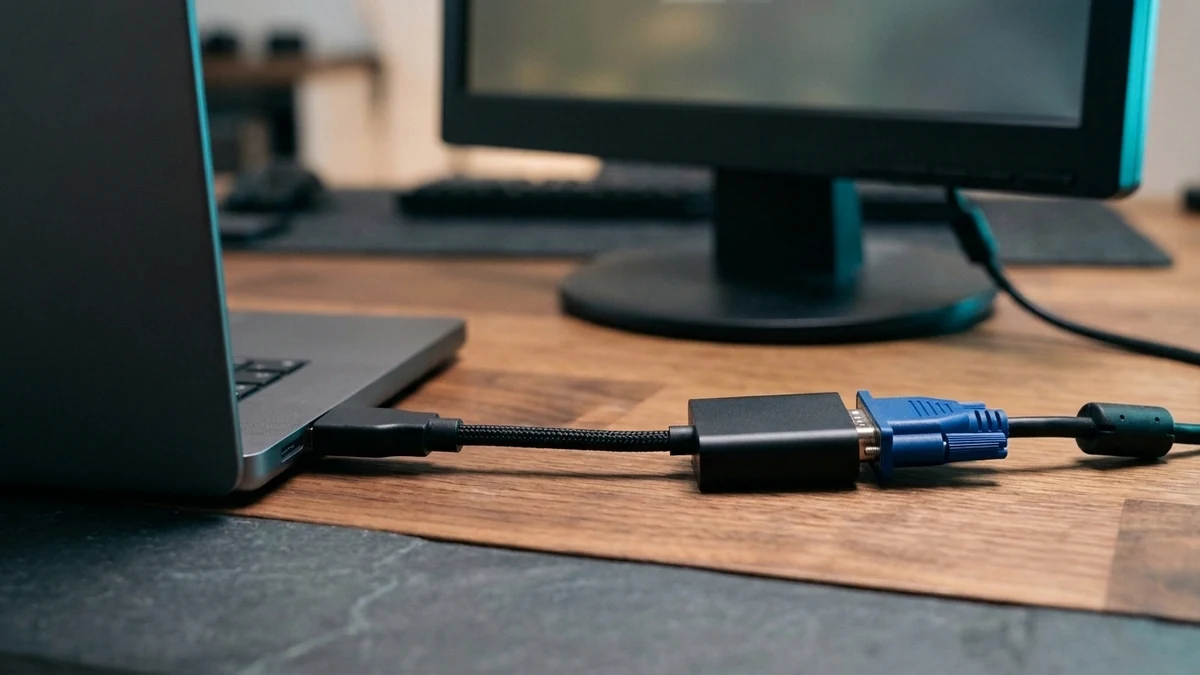
חיפוש אחר cable hdmi a vga נפוץ מאוד בקרב משתמשים שרוצים לחבר מחשב נייד, מחשב שולחני או קונסולה חדשה אל מסך מחשב או מקרן ותיקים יותר. עם זאת, רבים אינם יודעים שכבל פשוט ללא רכיב המרה פעיל לא יעביר תמונה כלל. לכן, כדי לחבר יציאת HDMI דיגיטלית אל כניסת VGA אנלוגית, יש צורך בכבל או במתאם הכולל שבב המרה מובנה.
במדריך זה תגלו כיצד לבחור נכון כבל hdmi to vga, מהו ההבדל הקריטי בין כיווני ההמרה, ואיך לפתור תקלות תצוגה נפוצות בתוך דקות. בנוסף, נסביר כיצד להתמודד עם העברת שמע ואיכות תמונה ברזולוציית Full HD.
איך עובד cable hdmi a vga ולמה לא כל כבל מתאים
ראשית, חשוב להבין את ההבדל הטכני הבסיסי בין שני התקנים. תקן HDMI מעביר אות וידאו ושמע דיגיטלי מלא, בהתאם למפרט הרשמי של ארגון HDMI העולמי. לעומת זאת, תקן VGA הוא תקן אנלוגי ותיק שמעביר אות וידאו בלבד ללא שמע.
כתוצאה מכך, לא ניתן לחבר פיזית בין החוטים של שני התקנים ולצפות שהמסך יציג תמונה. במקרה כזה, נדרש רכיב אלקטרוני זעיר מסוג DAC (ממיר דיגיטל לאנלוג) שמשולב בתוך ראש הכבל או בתוך קופסת המתאם. לכן, כאשר אתם רוכשים cable hdmi a vga איכותי, השבב הפנימי מבצע את התרגום בזמן אמת ללא השהיה מורגשת.
בנוסף, כבלים זולים במיוחד שנמכרים ללא שבב אקטיבי מיועדים אך ורק למכשירים נדירים שתומכים בהמרה פנימית דרך יציאת ה-HDMI. עם זאת, רוב המחשבים הניידים, הממירים וקונסולות המשחקים אינם תומכים בכך. לכן, בחירה בכבל אקטיבי אמין תחסוך לכם זמן, כסף ותסכול מיותר.
ההבדל הקריטי בין hdmi to vga לבין cable vga a hdmi
אחת הטעויות הנפוצות ביותר בעת רכישת כבל תצוגה היא בלבול בכיוון ההמרה. חשוב לזכור כי כבלי המרה אקטיביים הם חד-כיווניים בלבד ואינם עובדים לשני הכיוונים. לכן, לפני הקנייה יש לבדוק מאיזה מכשיר האות יוצא ולאיזה מסך האות נכנס.
לדוגמה, אם יש לכם מחשב נייד מודרני עם יציאת HDMI ואתם רוצים לחבר אותו למקרן כיתתי עם כניסת VGA, אתם צריכים hdmi to vga cable. לעומת זאת, אם יש לכם מחשב שולחני ישן עם יציאת VGA בלבד ואתם רוצים לחבר אותו לטלוויזיה חדשה, תצטרכו מתאם מסוג cable vga a hdmi או vga ל hdmi.
בנוסף, מתאם מסוג vga to hdmi דורש כמעט תמיד חיבור מתח חיצוני באמצעות כבל USB כדי להפעיל את שבב ההמרה האנלוגי לדיגיטלי. במקרה כזה, שימוש בכבל הפוך פשוט יציג מסך שחור והודעת “No Signal”. לכן, בדיקת כיוון האות היא הצעד הראשון והחשוב ביותר לפני כל רכישה.
טבלת השוואה ואבחון: סוגי כבלים ומתאמים
כדי לעזור לכם לבחור את הפתרון המדויק לציוד שלכם, ריכזנו טבלת השוואה מקצועית בין הסוגים הנפוצים בשוק. כמו כן, הטבלה מציגה את התמיכה בשמע, הרזולוציה המרבית והצורך במתח חיצוני.
| סוג הפתרון | כיוון האות | תמיכה בשמע (אודיו) | צורך במתח חיצוני | רזולוציה מרבית נפוצה |
|---|---|---|---|---|
| כבל HDMI ל-VGA אקטיבי (hdmi to vga wire) | ממחשב (HDMI) למסך (VGA) | ללא שמע (וידאו בלבד) | לרוב לא נדרש | 1920×1080 (Full HD 60Hz) |
| מתאם HDMI ל-VGA עם יציאת AUX | ממחשב (HDMI) למסך (VGA) | כן, דרך כבל 3.5 מ”מ נפרד | מומלץ למכשירים חלשים | 1920×1080 (Full HD 60Hz) |
| מתאם VGA ל-HDMI (vga to hdmi) | ממחשב ישן (VGA) לטלוויזיה (HDMI) | כן, דרך כניסת AUX | חובה (כבל USB) | 1920×1080 (Full HD 60Hz) |
| כבל פסיבי ללא שבב | לא מתאים לרוב המכשירים | לא | לא | לא פועל במחשבים רגילים |
איך לבחור cable hdmi a vga איכותי שלא יתקלקל
כאשר מחפשים hdmi and vga cable או vga hdmi cable לעבודה יומיומית במשרד או בבית, חשוב להסתכל מעבר למחיר הנמוך ביותר. ראשית, איכות הסיכוך של הכבל קובעת אם תופיע תמונה חדה ונקייה או הפרעות והבהובים על המסך. כבל בעל סיכוך רב-שכבתי מונע השראה אלקטרומגנטית ממטענים ומכבלים סמוכים.
בנוסף, יש לשים לב לאורך הכבל הנדרש. עבור עמדת עבודה סטנדרטית או חיבור למקרן סמוך, כבל באורך 1.8 עד 3 מטרים מספק איזון מצוין בין גמישות לבין שמירה על עוצמת האות. לדוגמה, אם אתם זקוקים לפתרון אמין באורך נוח, תוכלו לבדוק אצלנו cable hdmi a vga איכותי באורך 3 מטר שמוכן לעבודה מיידית.
כמו כן, מומלץ לבחור כבל עם מחברים מצופים זהב (Gold Plated) וברגי חיזוק בצד ה-VGA. ציפוי הזהב מונע קורוזיה לאורך זמן ומשפר את המגע החשמלי. כתוצאה מכך, החיבור נשאר יציב גם כאשר מזיזים את המסך או את המחשב לעיתים קרובות.
מה לגבי העברת שמע (אודיו) בחיבור VGA
חשוב לדעת כי תקן VGA מעביר אות תמונה בלבד ואינו מסוגל להעביר קול. לכן, כאשר מחברים מחשב נייד למסך באמצעות כבל hdmi to vga רגיל, הצליל ימשיך לצאת מרמקולי המחשב או שיידרש חיבור רמקולים חיצוניים. עם זאת, אם אתם מחברים ממיר או קונסולת משחקים שאין להם רמקולים מובנים, תצטרכו מתאם הכולל יציאת אודיו 3.5 מ”מ.
לאחר מכן, פשוט מחברים כבל AUX מיציאת המתאם אל רמקולים חיצוניים או אל כניסת השמע של המסך. בנוסף, במחשבי Windows מומלץ לוודא בהגדרות השמע שהתקן הפלט הנבחר הוא הרמקולים של המחשב ולא יציאת ה-HDMI. כך תמנעו מצב שבו יש תמונה מצוינת אך אין קול כלל.
רשימת בדיקה: מה עושים כשהמסך מציג No Signal
חיברתם את הכבל והמסך נשאר שחור? לפני שחושבים שהכבל תקול או שהמסך התקלקל, עברו על רשימת הבדיקה הבאה. במקרים רבים, פתרון פשוט של דקה פותר את הבעיה לחלוטין:
- בדיקת כיוון הכבל: ודאו שחיברתם את צד ה-HDMI למקור השידור (המחשב) ואת צד ה-VGA למסך או למקרן.
- בחירת מקור תצוגה במערכת ההפעלה: לחצו על מקש Windows יחד עם האות P ובחרו באפשרות “שכפל” (Duplicate) או “הרחב” (Extend).
- בדיקת רזולוציה וקצב רענון: מסכי VGA ותיקים אינם תומכים ברזולוציות 4K או בקצב רענון גבוה. לכן, הורידו את הרזולוציה במחשב ל-1920×1080 או 1280×720 בקצב 60Hz.
- בחירת ערוץ כניסה במסך: לחצו על כפתור Source או Input במסך עצמו וודאו שהוא מכוון על כניסת VGA או PC ולא על HDMI.
- חיזוק ברגי ה-VGA: פין אחד שלא נכנס היטב עלול לגרום למסך שחור או לתמונה בגוון כחול או ירוק.
- בדיקת מתח חיצוני: במכשירים מסוימים כמו קונסולות או מחשבי MacBook ישנים, יציאת ה-HDMI מספקת מתח נמוך. במקרה כזה, נדרש מתאם עם כניסת מתח USB.
- עדכון דרייבר כרטיס מסך: דרייבר מיושן עלול למנוע זיהוי של מסך חיצוני. לכן, מומלץ לעדכן את הדרייברים דרך Windows Update או אתר היצרן.
תקלות חומרה נפוצות ביציאות HDMI ו-VGA
לעיתים הבעיה אינה טמונה בכבל עצמו, אלא בחומרת המחשב או המסך. לדוגמה, אם ניסיתם יותר מכבל אחד והתמונה עדיין מהבהבת או נעלמת בכל תזוזה קלה, ייתכן ששקע ה-HDMI במחשב התרופף או נשבר פנימית. תקלה כזו נפוצה במיוחד במחשבים ניידים ובקונסולות משחקים שמחברים ומנתקים מהם כבלים בתדירות גבוהה.
בנוסף, במחשבים שולחניים ישנים, כרטיס המסך עלול לפתח תקלה ביציאת התצוגה או לסבול מהתחממות יתר. כתוצאה מכך, האות היוצא מהמחשב אינו יציב והמסך נכבה לסירוגין. במקרה כזה, החלפת cable hdmi a vga נוסף לא תפתור את התקלה ונדרשת בדיקה מקצועית של השקע ושל לוח האם.
מתי כדאי להגיע לבדיקה או ייעוץ בדיגיסייר ביבנה
אם ניסיתם את כל השלבים במדריך ועדיין אין תמונה, או אם אינכם בטוחים איזה כבל או מתאם מתאים בדיוק לציוד שלכם, צוות המומחים שלנו ישמח לעזור. אצלנו ב-מעבדת מחשבים וסלולר בדיגיסייר תוכלו לבדוק את המחשב והכבל במקום ולוודא שהכל עובד בצורה חלקה לפני שאתם יוצאים לדרך.
בנוסף, אם התגלתה תקלה בשקע ה-HDMI, בכרטיס המסך או בלוח האם, אנו מבצעים תיקונים מקצועיים בדרג ד’ הכוללים הלחמות מיקרוסקופיות והחלפת שקעים מקוריים. לקוחות רבים מגיעים אלינו ל-מעבדת תיקונים ביבנה והסביבה ונהנים מחניה חינם בצמוד למעבדה ושירות מהיר ואדיב.
כמו כן, אנו מעניקים שירות מקצועי וזמין לתושבי יבנה, גן יבנה, רחובות, נס ציונה, אשדוד וגדרה, ומציעים גם שירות איסוף ומשלוח מהיר עד הבית. לכן, בין אם אתם צריכים cable hdmi a vga אמין מהמלאי ובין אם המחשב שלכם דורש תיקון יציאת תצוגה, דיגיסייר כאן כדי לתת לכם פתרון מדויק ובטוח.
סיכום: כך תבטיחו חיבור יציב ותמונה חדה
לסיכום, חיבור בין מכשיר חדש למסך ותיק באמצעות cable hdmi a vga הוא פעולה פשוטה ויעילה כאשר בוחרים את הכבל הנכון. ראשית, הקפידו לבדוק את כיוון ההמרה (HDMI ל-VGA ולא להפך) וודאו שמדובר בכבל אקטיבי עם שבב מובנה. בנוסף, בחרו כבל באורך מתאים עם סיכוך איכותי ומחברים עמידים.
במקרה של תקלת תצוגה, עברו על הגדרות הרזולוציה ומקור הקלט לפני שמחליפים ציוד. עם זאת, אם החיבור עדיין לא יציב או שיש חשד לתקלה בשקע המחשב, אל תהססו להגיע לבדיקה מקצועית בדיגיסייר ולקבל פתרון מהיר ואמין.
שאלות נפוצות
האם cable hdmi a vga עובד גם בכיוון ההפוך (vga to hdmi)?
לא. כבל cable hdmi a vga הוא כבל אקטיבי חד-כיווני שממיר אות דיגיטלי (HDMI) לאות אנלוגי (VGA) בלבד. אם ברצונכם לחבר מחשב ישן עם יציאת VGA לטלוויזיה עם כניסת HDMI, תצטרכו מתאם ייעודי מסוג cable vga a hdmi (או vga ל hdmi) הכולל לרוב חיבור מתח USB.
האם כבל hdmi to vga מעביר גם קול (אודיו)?
לא, תקן VGA מעביר אות וידאו בלבד ואינו תומך בהעברת שמע. לכן, בעת שימוש בכבל hdmi to vga רגיל הקול יישמע מרמקולי המחשב, או שניתן לבחור במתאם הכולל יציאת אודיו 3.5 מ”מ (AUX) לחיבור רמקולים חיצוניים.
למה המסך מציג No Signal אחרי חיבור hdmi to vga cable?
הסיבות הנפוצות ביותר הן כיוון כבל שגוי, רזולוציה גבוהה מדי שהמסך הוותיק אינו תומך בה (כמו 4K), או בחירת מקור כניסה לא נכון במסך. נסו ללחוץ על Windows + P לבחירת מצב תצוגה ולהוריד את הרזולוציה ל-1920×1080 בקצב 60Hz.
מהי הרזולוציה המרבית של כבל hdmi to vga?
כבל hdmi to vga איכותי עם שבב המרה מובנה תומך בדרך כלל ברזולוציה מרבית של Full HD (1920×1080) בקצב רענון של 60Hz, מה שמספק תמונה חדה וברורה לעבודה משרדית, לימודים ומצגות.
האם ניתן לבדוק את המחשב והכבל במעבדה אם התמונה עדיין לא עובדת?
בהחלט. אם המחשב אינו מזהה מסך חיצוני גם עם כבל תקין, ייתכן שמדובר בתקלה בשקע ה-HDMI או בכרטיס המסך. במעבדת דיגיסייר ביבנה אנו מבצעים בדיקה מקצועית במקום ותיקוני חומרה בדרג ד’ ללקוחות מכל אזור יבנה והסביבה.
cable hdmi a vga, אביזרים למחשב, דיגיסייר, כבל hdmi ל vga, מעבדת מחשבים יבנה, מתאם תצוגה, תקלות תצוגה במחשב

Digisire
לכל המאמרים והמדריכיםDigisire · מגזין
כתבות ומאמרים קשורים
 מאמרים וכתבותכבל vga hdmi: איך לבחור נכון ולחבר מחשב למסך בלי תקלות תצוגהכבל vga hdmi הוא הפתרון המהיר לחיבור מחשב חדיש עם יציאת HDMI אל מסך או מקרן בעלי כניסת VGA. במדריך המקצועי של...
 מאמרים וכתבותאיזה ציוד רשת צריך לבית עם גיימרים? מדריך מלא ל-2026איזה ציוד רשת צריך לבית עם גיימרים כדי ליהנות מפינג נמוך וחיבור יציב בכל חדר? במדריך המקצועי של דיגיסייר נסקור ראוטרים לגיימינג,...
 מאמרים וכתבותמחשב נייד מחובר לחשמל ולא מטעין: אבחון ופתרוןמחשב נייד מחובר לחשמל ולא מטעין הוא תסמין נפוץ שעלול לנבוע ממטען תקול, הגדרות תוכנה ב-Windows, סוללה שחוקה או תקלה בשקע הטעינה...
 מאמרים וכתבותמטען מהיר לגלקסי לבחירה נכונה ובטוחה בכל דגםנגמרה לכם הסוללה רגע לפני יציאה, שיחה חשובה או נסיעה? מטען מהיר לגלקסי אמור לפתור בדיוק את הבעיה הזאת, אבל לא כל...
 מאמרים וכתבותאיך לבחור מפצל אוקס לאוזניות, למחשב ולרכב: מדריך מלאמפצל אוקס מאפשר לחבר שני זוגות אוזניות למכשיר אחד או לפצל אוזניות גיימינג עם מיקרופון לשני שקעים במחשב נייח. במדריך זה תלמדו...
 מאמרים וכתבותמגדיל טווח wifi: איך לבחור ולהתקין נכון לקליטה מלאה בכל הביתמגדיל טווח wifi הוא הפתרון המשתלם ביותר לבעיות קליטה וניתוקים בחדרים מרוחקים ובממ"ד. במדריך הבא נסביר איך לבחור את התקן הנכון, היכן...
 מאמרים וכתבותתיקון צירים למחשב נייד ושבר פלסטיקה בלי להחליף מסךתיקון צירים למחשב נייד בזמן מונע שבירה מוחלטת של הפלסטיקה וסדק יקר בפאנל המסך. במדריך המקצועי של מעבדת דיגיסייר נסביר כיצד לזהות...
 מאמרים וכתבותשיאומי חצי טאצ מומלץ: איך בוחרים דגם כשר ומסונןשיאומי חצי טאצ הוא הפתרון המושלם למי שמחפש שילוב בין מקשים פיזיים נוחים למסך מגע חכם בדגמי Qin F21 Pro ו-F22 Pro....