- Your cart is empty
- המשך בקניות
כבל vga hdmi: איך לבחור נכון ולחבר מחשב למסך בלי תקלות תצוגה
- פורסם בתאריך
-
נכתב על ידי: Digisire
- 0 תגובות
- קטגוריה: מאמרים וכתבות
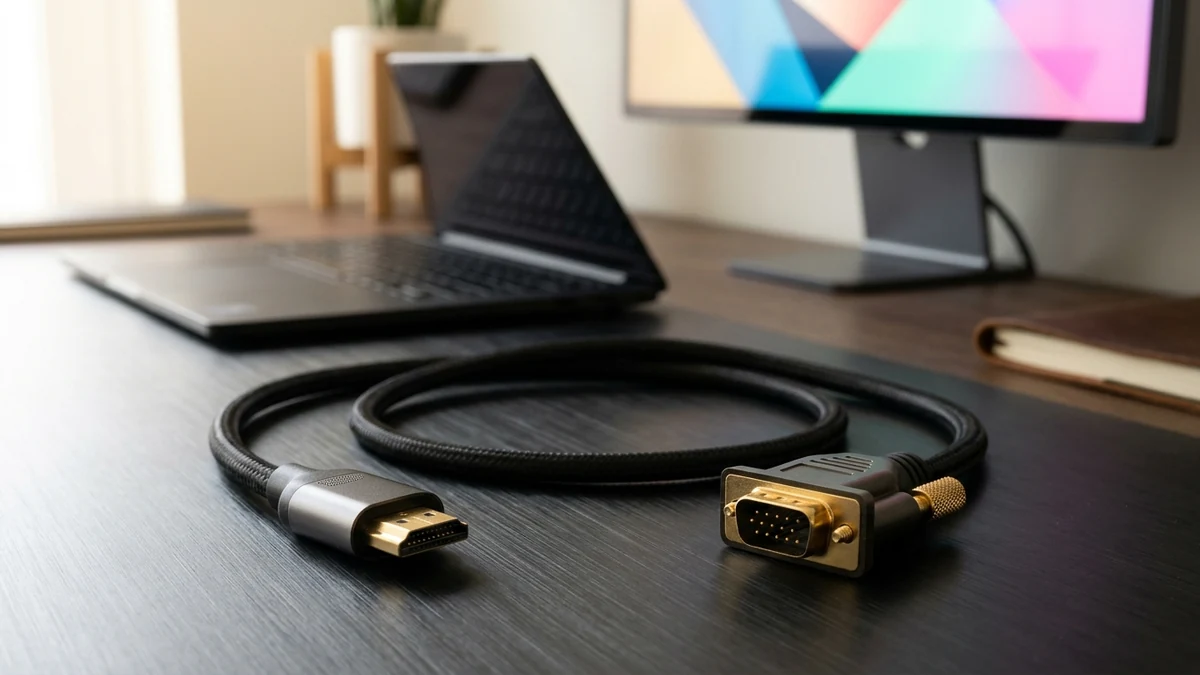
כאשר אנו מנסים לחבר מחשב חדיש למסך ותיק, שימוש במוצר כמו כבל vga hdmi הוא הפתרון המהיר והיעיל ביותר. עם זאת, משתמשים רבים רוכשים כבל כזה ומגלים שהמסך נשאר שחור לחלוטין ללא שום תצוגה. לכן, במדריך זה נסביר בדיוק כיצד לבחור את הכבל הנכון ולהימנע מטעויות נפוצות בחיבור הציוד.
ראשית, חשוב להבין כי חיבורי HDMI ו-VGA מדברים בשפות טכנולוגיות שונות לחלוטין זו מזו. בעוד שתקן HDMI מעביר אות דיגיטלי מתקדם של תמונה וקול, תקן VGA מעביר אות וידאו אנלוגי בלבד. כתוצאה מכך, לא כל כבל פשוט מסוגל לגשר על הפער הטכנולוגי הזה ללא רכיב המרה פנימי.
איך עובד כבל vga hdmi ומדוע הכיווניות שלו קריטית?
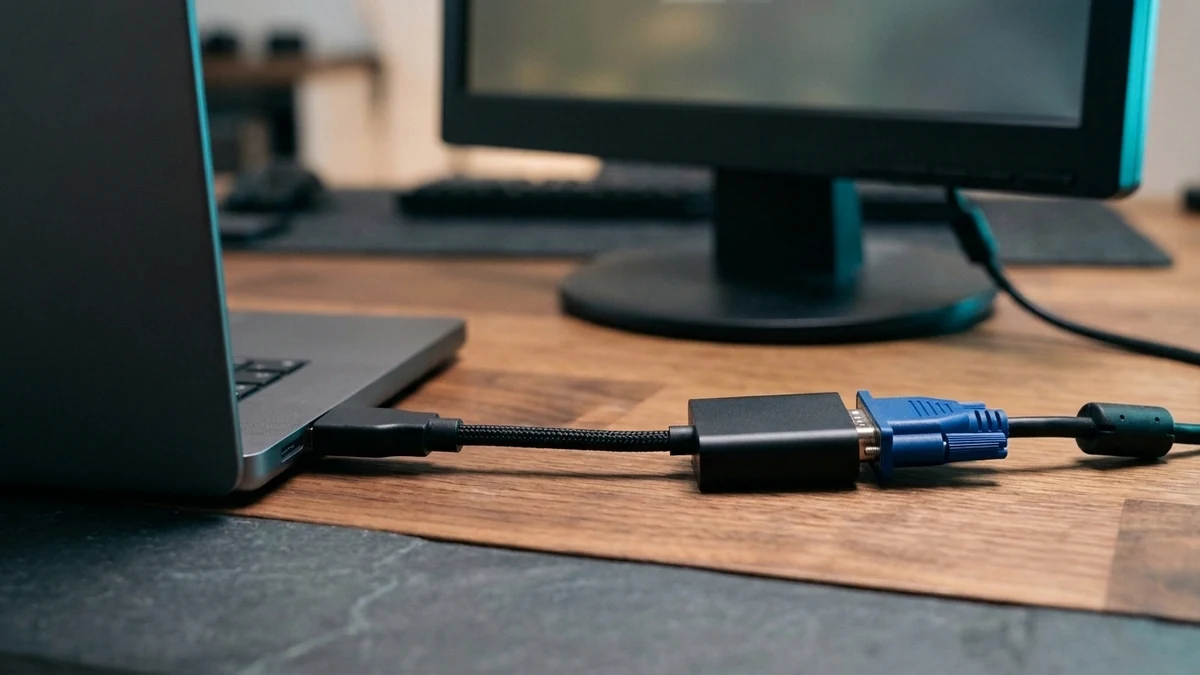
הטעות הנפוצה ביותר בעת רכישת כבל vga hdmi נובעת מחוסר הבנה של כיוון זרימת האות. כבלים אלו הם כמעט תמיד חד-כיווניים, והם מתוכננים להמיר אות דיגיטלי לאות אנלוגי בלבד. כלומר, הכבל יעבוד מצוין כאשר יציאת ה-HDMI נמצאת במחשב או בממיר, וכניסת ה-VGA נמצאת במסך או במקרן.
לעומת זאת, אם יש לכם מחשב ישן עם יציאת VGA ואתם רוצים לחבר אותו לטלוויזיה חדשה עם HDMI, כבל רגיל לא יעבוד. במקרה כזה, נדרש ממיר אקטיבי הפוך (VGA ל-HDMI) שמקבל מתח חשמלי חיצוני באמצעות חיבור USB. בנוסף, שבב ההמרה המובנה בתוך ראש הכבל פועל רק בכיוון אחד ואינו מסוגל לבצע המרה דו-כיוונית.
לדוגמה, אם תנסו לחבר קונסולת משחקים או לפטופ מודרני אל מסך מחשב משרדי ותיק, תוכלו להזמין כבל vga hdmi איכותי שיבצע את העבודה מיד. הכבל כולל שבב חכם בתוך המחבר, אשר מתרגם את האות הדיגיטלי של כרטיס המסך לאות אנלוגי יציב. לאחר מכן, המסך יזהה את הרזולוציה המתאימה ויציג תמונה חדה וברורה ללא ריצודים.
כבל hdmi ל vga או כבל vga ל hdmi: מה ההבדל הטכני?
גולשים רבים מחפשים ברשת כבל hdmi ל vga או כבל vga ל hdmi מתוך הנחה שמדובר באותו מוצר בדיוק. למעשה, סדר המילים קובע את מקור השידור (המחשב) לעומת יעד התצוגה (המסך או המקרן). לכן, לפני כל רכישה, חובה לבדוק איזה שקע נמצא במחשב שלכם ואיזה שקע נמצא במסך.
כאשר אנו מדברים על המרה מ-HDMI אל VGA, השבב האלקטרוני שואב מעט מתח חשמלי ישירות משקע ה-HDMI של המחשב. ברוב המחשבים הנייחים והניידים, מתח זה מספיק בהחלט להפעלת השבב וליצירת תמונה ברזולוציית Full HD מלאה. עם זאת, ישנם מכשירים שבהם מתח היציאה נמוך יותר, כמו קונסולות משחקים מסוימות או סטרימרים קומפקטיים.
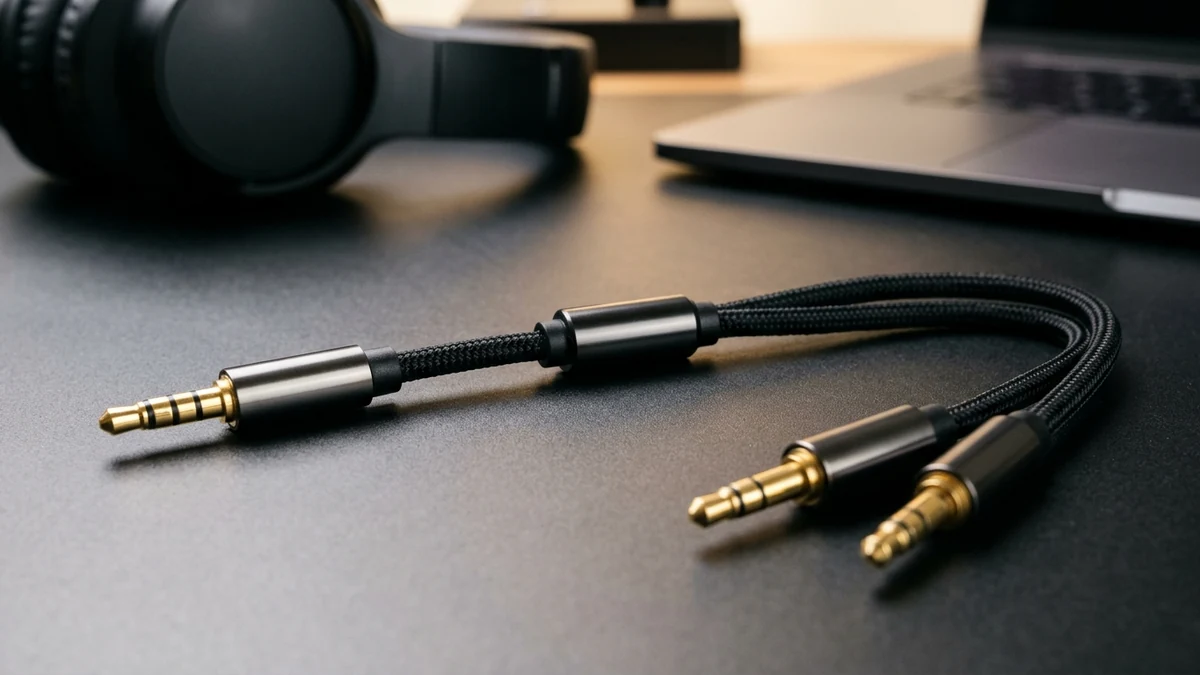
בנוסף, כדאי לזכור את נושא השמע (אודיו) בעת תכנון החיבור של עמדת העבודה או הסלון. תקן VGA הישן הומצא בשנות השמונים והוא מעביר אך ורק אות וידאו, ללא שום ערוץ קול. כתוצאה מכך, אם אתם מחברים ממיר או מחשב למסך עם רמקולים, תצטרכו להעביר כבל שמע נפרד (AUX) או להשתמש במתאם משולב עם יציאת אודיו.
מתי נצטרך כבל hdmi vga עם תוספת מתח חיצוני?
בחיבור של מחשב נייח רגיל אל מסך מחשב, כבל hdmi vga סטנדרטי יעבוד באופן חלק וללא צורך במקור מתח נוסף. כרטיסי מסך של מחשבים נייחים מספקים זרם יציב של 5 וולט ביציאת ה-HDMI, שמזין את רכיב ההמרה בקלות. כמו כן, גם רוב הלפטופים העסקיים תומכים בחיבור ישיר כזה ללא שום בעיה.
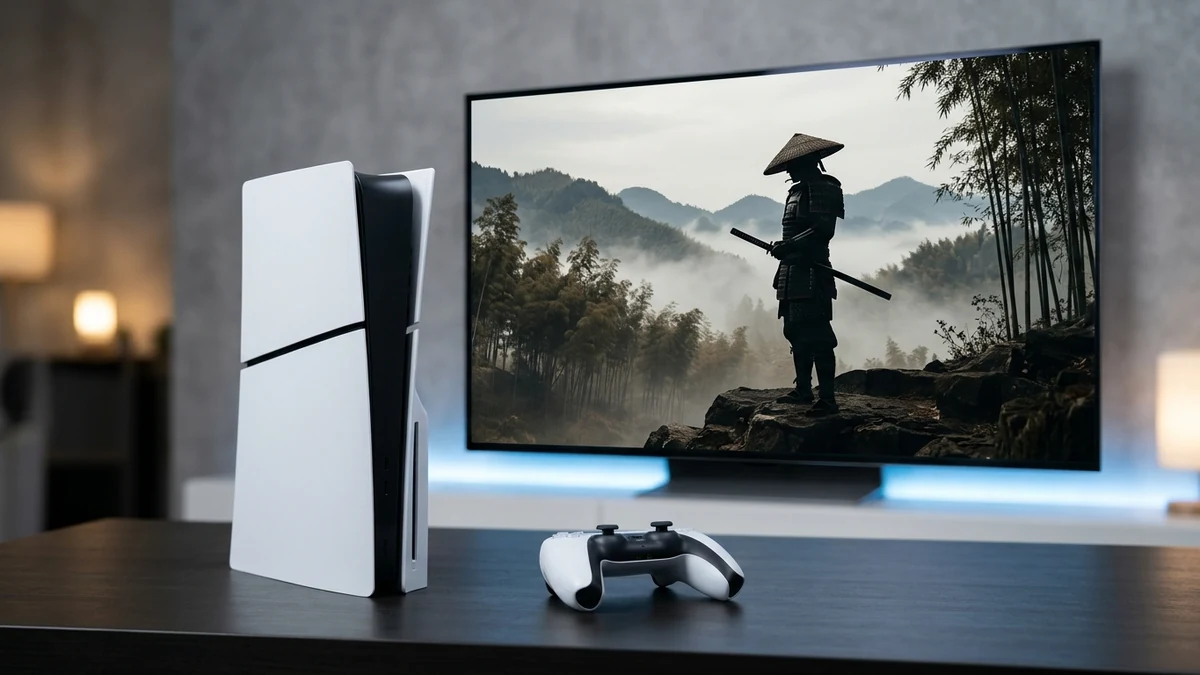
לעומת זאת, מכשירים כמו קונסולת PlayStation, ממירים של חברות התקשורת או מחשבי Mac מסוימים מגבילים את הזרם ביציאת הווידאו. במקרה כזה, חיבור כבל פסיבי או כבל ללא הזנת USB יגרום להבהובים במסך או להודעת שגיאה של חוסר אות. לכן, במכשירים אלו מומלץ לבחור מתאם הכולל כבל מיקרו-USB נלווה, שמתחבר לשקע USB פנוי לצורך חיזוק האות.
טבלת השוואה ואבחון לבחירת כבל vga hdmi מתאים
כדי לעשות סדר מלא ולהבטיח שתבחרו את הפתרון המדויק לציוד שלכם, ריכזנו טבלת השוואה מקצועית ומפורטת. הטבלה מציגה את תרחישי החיבור השונים, את סוג המוצר הנדרש ואת הדגשים הטכניים שחשוב להכיר מראש. בעזרת הנתונים הללו תוכלו לאבחן במהירות איזה פתרון ימנע מכם בזבוז זמן וכסף.
| מקור השידור (מחשב / ממיר) | יעד התצוגה (מסך / מקרן) | הפתרון הטכנולוגי הנדרש | העברת שמע (אודיו) | הערות ודגשים טכניים |
|---|---|---|---|---|
| מחשב נייח או נייד עם יציאת HDMI | מסך מחשב או מקרן עם כניסת VGA | כבל vga hdmi ישיר (חד-כיווני מ-HDMI ל-VGA) | ללא שמע (וידאו בלבד, נדרש כבל AUX נפרד לקול) | הפתרון הנפוץ והנוח ביותר, תומך ברזולוציית 1080p מלאה |
| קונסולה, סטרימר או ממיר עם HDMI | מסך או מקרן עם כניסת VGA | מתאם HDMI ל-VGA אקטיבי עם חיבור מתח USB ויציאת AUX | כולל יציאת אודיו 3.5 מ”מ לחיבור רמקולים חיצוניים | מונע מסך שחור במכשירים עם מתח HDMI נמוך ותומך בהצפנת HDCP |
| מחשב ישן עם יציאת VGA אנלוגית | טלוויזיה חכמה או מסך חדש עם HDMI | ממיר אקטיבי הפוך מ-VGA אל HDMI (כולל כבל USB למתח) | משלב כניסת אודיו מהמחשב אל תוך אות ה-HDMI בטלוויזיה | כבל רגיל לא יעבוד כאן; חובה להשתמש בממיר בכיוון VGA ל-HDMI |
| מחשב עם יציאת DisplayPort או USB-C | מסך ותיק עם כניסת VGA | כבל או מתאם ייעודי מ-DisplayPort/Type-C ל-VGA | וידאו בלבד | מומלץ להימנע משרשור של שני מתאמים יחד כדי למנוע איבוד אות |
איך לבחור אורך ואיכות של כבל vga hdmi לעמדת העבודה?
לאחר שווידאתם את כיוון החיבור הנכון, השלב הבא הוא בחירת האורך והאיכות הפיזית של הכבל עצמו. כאשר מדובר בהמרה לאות אנלוגי של VGA, לאורך הכבל ולעובי הגידים הפנימיים יש השפעה ישירה על חדות התמונה. לדוגמה, כבל זול ודק מדי עלול לסבול מהפרעות אלקטרומגנטיות שיגרמו למריחות צבע או לריצודים קלים בטקסט.
לכן, עבור עמדות עבודה משרדיות, כיתות לימוד או חדרי ישיבות שבהם המחשב מרוחק מהמסך או מהמקרן, כבל באורך של 3 מטרים הוא הבחירה האידיאלית. אורך זה מאפשר להעביר את הכבל בצורה מסודרת ואסתטית מאחורי השולחן ובבתוך תעלות התקשורת, מבלי למתוח את המחברים. בנוסף, כבל איכותי באורך 3 מטר כולל סיכוך כפול ששומר על יציבות התמונה לכל אורך הדרך.
כמו כן, חשוב לשים לב לאיכות המחברים עצמם בקצוות הכבל. מחברים המצופים בשכבת זהב דקה עמידים הרבה יותר בפני קורוזיה וחמצון לאורך שנים של שימוש. יתרה מזאת, ברגי ההידוק בצד של מחבר ה-VGA מבטיחים שהכבל לא יתנתק בטעות בעקבות תזוזה של המסך או השולחן.
מדריך אבחון: חיברתי כבל vga hdmi והמסך לא מציג תמונה
גם כאשר משתמשים במוצר תקין כמו כבל vga hdmi בכיוון הנכון, לעיתים המחשב אינו מציג תמונה מיד עם החיבור הראשוני. במקרים רבים, הבעיה אינה בכבל עצמו אלא בהגדרות התצוגה של מערכת ההפעלה או בקצב הרענון שהוגדר לכרטיס המסך. לכן, הכנו עבורכם רשימת בדיקה מסודרת שתעזור לכם לפתור את התקלה בתוך דקות ספורות.
- בדיקת כיוון החיבור: ראשית, ודאו שמחבר ה-HDMI מחובר ליציאת המחשב, ומחבר ה-VGA מחובר לכניסת המסך (ולא להפך).
- בחירת מקור הקלט במסך (Input Source): לחצו על כפתורי התפריט הפיזיים שעל המסך וודאו שהוא מוגדר על מצב VGA או Analog (ולא על Digital או Auto).
- התאמת רזולוציה וקצב רענון: מסכי VGA רבים תומכים ברזולוציה של עד 1920×1080 ובקצב רענון של 60Hz בלבד. אם המחשב מנסה לשדר ב-120Hz או ברזולוציית 4K, המסך יציג הודעת “Out of Range”.
- שימוש בקיצור המקשים Windows + P: לחצו על מקש סמל ה-Windows יחד עם האות P במקלדת, ובחרו באפשרות “שכפל” (Duplicate) או “הרחב” (Extend) כדי להפעיל את היציאה השנייה.
- חיבור ישיר לכרטיס המסך במחשב נייח: אם במחשב הנייח שלכם מותקן כרטיס מסך נפרד (כמו NVIDIA או AMD), חברו את הכבל לשקע ה-HDMI התחתון של כרטיס המסך ולא לשקע העליון של לוח האם.
- הידוק ברגי מחבר ה-VGA: ודאו שהפינים הקטנים במחבר הכחול או השחור ישרים לחלוטין, והבריגו את שני ברגי הצד עד הסוף ליצירת מגע מלא.
בנוסף, אם חיברתם מסך שני והמחשב כלל אינו מזהה אותו בהגדרות, מומלץ לעדכן את מנהל ההתקן (Driver) של כרטיס המסך. תוכלו להיעזר במדריך הרשמי באתר התמיכה של Microsoft Support כדי לבצע איפוס של הגדרות התצוגה ב-Windows 10 או Windows 11. פעמים רבות, עדכון פשוט של הדרייבר פותר חוסר תאימות בתקשורת שבין המחשב לשבב ההמרה שבכבל.
מתי התקלה אינה בכבל אלא בשקע ה-HDMI של המחשב?
לעיתים רחוקות, גם לאחר החלפת כבל vga hdmi לכבל חדש לחלוטין ובדיקתו מול מסך אחר, עדיין אין תצוגה או שהתמונה מתנתקת מכל נגיעה קלה. במצב כזה, ייתכן מאוד שקיימת תקלה פיזית בשקע ה-HDMI של המחשב הנייד או הנייח, או תקלה במעגל הגרפי שעל לוח האם. שקעי HDMI במחשבים ניידים חשופים לשחיקה ולשברים בהלחמות הפנימיות עקב משיכות של הכבל או מכות בצד המחשב.
במקרה כזה, תוכלו לפנות אל מעבדת מחשבים וסלולר בדיגיסייר לצורך אבחון מדויק של שקע הטעינה או התצוגה. במעבדה שלנו אנו מבצעים בדיקות מיקרוסקופיות ברמת הרכיב (דרג ד’), ומסוגלים להחליף שקעי HDMI תקולים על גבי לוח האם במקצועיות רבה. כתוצאה מכך, אין צורך להחליף לוח אם שלם ויקר כשאפשר לתקן את השקע עצמו בצורה נקייה ובטוחה.
ייעוץ מקצועי, כבלים איכותיים ובדיקת מעבדה ביבנה והסביבה
בין אם אתם זקוקים לפתרון מהיר לחיבור מסך נוסף במשרד או בבית, ובין אם אתם לא בטוחים איזה מתאם מתאים למחשב שלכם, אנחנו כאן בשבילכם. בחנות ובמעבדה של דיגיסייר ביבנה תמצאו מגוון רחב של כבלי תצוגה, מתאמים אקטיביים וציוד היקפי איכותי שנבדק בקפידה. בנוסף, לצד החנות קיימת חניה חינם בשפע ובצמוד למעבדה, כך שתוכלו להגיע בנוחות עם המחשב או המסך לבדיקה קצרה במקום.
אנו מעניקים שירות אישי ומענה מהיר ללקוחות פרטיים ועסקיים המגיעים אלינו מכל האזור, כולל יבנה, גן יבנה, רחובות, נס ציונה, אשדוד וגדרה. צוות הטכנאים שלנו בודק עבורכם את התאימות המדויקת כדי שלא תרכשו כבל בכיוון שגוי. כמו כן, למי שמעדיף נוחות מקסימלית בלי לצאת מהבית או מהמשרד, אנו מציעים שירות איסוף ומשלוח מהיר עד הבית של מוצרים ושל מחשבים לתיקון.
אם אתם חווים תקלות תצוגה מורכבות יותר, ריצודים בכרטיס המסך או בעיות חומרה במחשב, מעבדת תיקונים ביבנה והסביבה של דיגיסייר עומדת לרשותכם עם ציוד דיאגנוסטיקה מתקדם. אנו מקפידים על אבחון שקוף, שימוש בחלקים ובאביזרים ברמה הגבוהה ביותר, ומתן פתרון מדויק שיחזיר את עמדת העבודה שלכם לתפקוד מלא.
סיכום: כך תבטיחו תמונה חדה וחיבור יציב לאורך זמן
לסיכום, בחירה נכונה של כבל vga hdmi חוסכת תסכול רב ומאפשרת לכם להמשיך ליהנות ממסכים וממקרנים מצוינים בעלי חיבור VGA גם עם המחשבים החדשים ביותר. זכרו תמיד לוודא את כיוון השידור (ממקור ה-HDMI אל יעד ה-VGA), לבחור כבל באורך נוח עם סיכוך איכותי, ולהגדיר את הרזולוציה המתאימה במערכת ההפעלה. במידה ואתם זקוקים לכבל אמין באורך 3 מטרים או לייעוץ טכני מהיר, צוות דיגיסייר ישמח לסייע לכם בכל שאלה.
שאלות נפוצות
למה חיברתי כבל vga hdmi והמסך נשאר שחור עם הודעת No Signal?
ברוב המקרים שבהם כבל vga hdmi אינו מציג תמונה, הסיבה היא חיבור בכיוון ההפוך (ממחשב VGA למסך HDMI), שכן הכבל הוא חד-כיווני. סיבות נוספות יכולות להיות הגדרת רזולוציה או קצב רענון גבוהים מדי במחשב, או חיבור הכבל לשקע של לוח האם במקום לשקע כרטיס המסך במחשב נייח.
האם יש הבדל בין כבל hdmi ל vga לבין כבל vga ל hdmi?
כן, מבחינה טכנית יש הבדל מהותי בכיוון זרימת האות. כבל hdmi ל vga ממיר אות דיגיטלי מהמחשב לאות אנלוגי במסך וזהו הכבל הנפוץ ביותר. לעומת זאת, אם המחשב שלכם ישן עם יציאת VGA והמסך החדש כולל רק HDMI, תצטרכו ממיר אקטיבי הפוך (VGA ל-HDMI) שדורש חיבור מתח USB.
האם כבל hdmi vga מעביר גם קול (אודיו) למסך?
חיבור VGA הוא תקן אנלוגי המעביר תמונה (וידאו) בלבד ואינו מסוגל להעביר קול. אם ברצונכם לשמוע סאונד מהמחשב או מהממיר דרך רמקולים חיצוניים, יש לחבר כבל אודיו (AUX 3.5 מ”מ) נפרד מיציאת האוזניות של המחשב, או להשתמש במתאם HDMI ל-VGA הכולל יציאת שמע מובנית.
האם איכות התמונה נפגעת כאשר משתמשים בכבל באורך 3 מטר?
בהחלט. כבל איכותי עם שבב המרה פנימי מובנה תומך ברזולוציית Full HD מלאה של 1920×1080 פיקסלים בקצב רענון של 60Hz, ומספק תמונה חדה, יציבה וברורה לעבודה משרדית, לימודים וצפייה בסרטים.
למידע משלים ומעמיק, קראו גם את המדריך המקצועי שלנו בנושא דיסק און קי: מדריך בחירת נפח, חיבור לטלפון ופתרון תקלות זיהוי.
אביזרים למחשב ביבנה, דיגיסייר, חיבור מחשב למסך, כבל hdmi vga, כבל hdmi ל vga, כבל vga hdmi, מעבדת מחשבים ביבנה

Digisire
לכל המאמרים והמדריכיםDigisire · מגזין
כתבות ומאמרים קשורים
 מאמרים וכתבותcable hdmi a vga: המדריך המלא לבחירה נכונה ופתרון תקלות תצוגהcable hdmi a vga הוא הפתרון המהיר לחיבור מחשב נייד או קונסולה למסך ומקרן ותיקים. במדריך המלא של דיגיסייר תגלו איך לבחור...
 מאמרים וכתבותמחשב נייד מחובר לחשמל ולא מטעין: אבחון ופתרוןמחשב נייד מחובר לחשמל ולא מטעין הוא תסמין נפוץ שעלול לנבוע ממטען תקול, הגדרות תוכנה ב-Windows, סוללה שחוקה או תקלה בשקע הטעינה...
 מאמרים וכתבותאיך לבחור מפצל אוקס לאוזניות, למחשב ולרכב: מדריך מלאמפצל אוקס מאפשר לחבר שני זוגות אוזניות למכשיר אחד או לפצל אוזניות גיימינג עם מיקרופון לשני שקעים במחשב נייח. במדריך זה תלמדו...
 מאמרים וכתבותמגדיל טווח wifi: איך לבחור ולהתקין נכון לקליטה מלאה בכל הביתמגדיל טווח wifi הוא הפתרון המשתלם ביותר לבעיות קליטה וניתוקים בחדרים מרוחקים ובממ"ד. במדריך הבא נסביר איך לבחור את התקן הנכון, היכן...
 מאמרים וכתבותתיקון צירים למחשב נייד ושבר פלסטיקה בלי להחליף מסךתיקון צירים למחשב נייד בזמן מונע שבירה מוחלטת של הפלסטיקה וסדק יקר בפאנל המסך. במדריך המקצועי של מעבדת דיגיסייר נסביר כיצד לזהות...
 מאמרים וכתבותמפצל כבל רשת: המדריך לבחירת סוויץ 1000 מגה ללא איבוד מהירותמפצל כבל רשת הוא הפתרון המושלם לחיבור מספר מחשבים, קונסולות וטלוויזיות לנקודת אינטרנט אחת בקיר. במדריך זה נסביר מה ההבדל בין מתאם...
 מאמרים וכתבותאיזה ציוד רשת צריך לבית עם גיימרים? מדריך מלא ל-2026איזה ציוד רשת צריך לבית עם גיימרים כדי ליהנות מפינג נמוך וחיבור יציב בכל חדר? במדריך המקצועי של דיגיסייר נסקור ראוטרים לגיימינג,...
 מאמרים וכתבותאיזה ראוטר לקנות לבית ולסיבים אופטיים? מדריך בחירה מעשיאיזה ראוטר לקנות לבית או למשרד בעידן הסיבים האופטיים? במדריך המעשי של דיגיסייר תלמדו איך להתאים נתב מתקדם או מערכת Mesh לגודל...