- Your cart is empty
- המשך בקניות
מדריך לקניית מחשב ללימודים – בחירה נכונה לסטודנטים ותלמידים
- פורסם בתאריך
-
נכתב על ידי: Digisire
- 0 תגובות
- קטגוריה: מאמרים וכתבות

מחשב ללימודים צריך לשרוד הרבה יותר משיעור זום אחד. הוא ילווה אתכם בכתיבת עבודות, מצגות, מחקר, קבצי PDF, מערכות לימוד, נסיעות לקמפוס ולעיתים גם עריכה, תכנות או גיימינג בסוף היום. לכן מדריך לקניית מחשב ללימודים מתחיל לא בשם של מותג ולא במבצע, אלא בשאלה פשוטה: מה באמת תעשו איתו בכל שבוע?
הטעות הנפוצה היא לקנות מחשב זול מדי שיתחיל להיתקע אחרי כמה חודשים, או ללכת לקצה השני ולשלם על מפרט גיימינג עוצמתי כשכל מה שצריך הוא דפדפן, Word וסוללה טובה. הבחירה הנכונה נמצאת בהתאמה בין סוג הלימודים, התקציב, המשקל שתרצו לסחוב והציוד שכבר יש לכם בבית.
לפני המפרט: מגדירים את סוג השימוש
תלמיד תיכון שצריך להכין עבודות, לגלוש וללמוד מרחוק לא זקוק לאותו מחשב כמו סטודנטית לאדריכלות שעובדת עם מודלים תלת-ממדיים. גם סטודנט למדעי המחשב, עורך וידאו או תלמיד במגמת עיצוב יידרשו לביצועים אחרים לגמרי.
כדאי לחשוב על התרחיש המרכזי ולא רק על משימה בודדת. אם המחשב יישאר רוב הזמן על שולחן בבית, אפשר לבחור מסך גדול יותר ומשקל פחות קריטי. אם הוא נכנס לתיק מדי בוקר, מחשב קל עם טעינה מהירה וסוללה טובה יהיה שווה יותר מעוד קצת כוח עיבוד שלא תרגישו.
אלו ההבדלים העיקריים בין סוגי השימוש:
- ללימודים בסיסיים, מסמכים, מצגות, דפדפן ושיעורים מקוונים: מחשב נייד עם מפרט מאוזן יספיק בהחלט.
- לתכנות, עבודה עם גיליונות גדולים וריבוי תוכנות במקביל: חשוב להעדיף זיכרון עבודה גבוה ומעבד עדכני.
- לעיצוב גרפי, עריכת תמונות ווידאו: נדרשים מסך איכותי יותר, אחסון מהיר ולעיתים כרטיס גרפי ייעודי.
- להנדסה, אדריכלות והדמיות: כדאי לבחור מחשב חזק עם מעבד מתקדם, זיכרון נדיב וכרטיס גרפי מתאים לתוכנות המקצועיות.
- ללימודים לצד גיימינג: אפשר לבחור מחשב גיימינג, אך צריך להביא בחשבון שהוא לרוב כבד יותר, מתחמם יותר ומציע זמן סוללה קצר יותר.
מעבד: לא לבחור רק לפי המספר
המעבד הוא המנוע של המחשב. במחשב לימודים סטנדרטי, מעבד מודרני מסדרת Intel Core i5 או AMD Ryzen 5 יספק בדרך כלל חוויית עבודה מהירה ונוחה לאורך שנים. דגמי i3 או Ryzen 3 יכולים להתאים לשימוש קל במיוחד, אבל כדאי לבדוק שהם מדור עדכני ושאינם מגיעים עם מעט מדי זיכרון עבודה.
מעבדי i7 או Ryzen 7 מתאימים למי שמפעיל תוכנות כבדות, מריץ מכונות וירטואליות, מקמפל קוד, עורך וידאו או עובד עם קבצים גדולים. הם אינם בחירה אוטומטית לכל סטודנט. אם השימוש שלכם הוא בעיקר Google Docs, מצגות ושיעורים מקוונים, לעיתים עדיף להשקיע במסך טוב, סוללה או זיכרון RAM במקום לקפוץ למעבד יקר יותר.
במחשבי Apple, שבבי סדרת M מציעים ביצועים מצוינים ויעילות חשמלית גבוהה. הם מתאימים במיוחד למי שנוח לו לעבוד עם macOS ומשתמש כבר באייפון או באייפד. עם זאת, לפני הרכישה בדקו שהתוכנות הנדרשות במסגרת הלימודים זמינות עבור מערכת ההפעלה הזו. בחלק ממסלולי ההנדסה והתוכנה יש כלים שנוחים יותר או נדרשים דווקא בסביבת Windows.
כמה זיכרון ואחסון באמת צריך?
זיכרון העבודה, RAM, משפיע על היכולת לעבוד בלי האטות כאשר פתוחות במקביל לשוניות בדפדפן, מצגת, מסמך, פגישת וידאו ותוכנה נוספת. 8GB יכולים להספיק לשימוש בסיסי, אך 16GB הם נקודת פתיחה מומלצת לרוב מי שקונה מחשב ללימודים לטווח של כמה שנים. זהו הבדל שמרגישים ביום-יום, במיוחד כאשר העומס גדל בתקופות מבחנים והגשת עבודות.
באחסון, עדיף לבחור כונן SSD ולא כונן מכני ישן. כונן SSD מאיץ את עליית מערכת ההפעלה, פתיחת התוכנות והעברת הקבצים. נפח של 256GB יכול להתאים למי ששומר את רוב החומרים בענן ולא עובד עם מדיה כבדה. 512GB הוא בחירה נוחה ובטוחה יותר לרוב הסטודנטים, ואילו 1TB מתאים במיוחד לעריכת וידאו, גרפיקה, משחקים או שמירת קבצים גדולים מקומית.
שימו לב: לא בכל מחשב ניתן לשדרג זיכרון או אחסון לאחר הקנייה. במחשבים דקים במיוחד, ובחלק מדגמי Apple, הרכיבים מולחמים ללוח. אם אתם מתלבטים בין 8GB ל-16GB בדגם שאינו ניתן לשדרוג, עדיף בדרך כלל לבחור מראש ב-16GB.
מסך, משקל וסוללה: המפרט שתפגשו כל יום
מסך בגודל 14 אינץ’ הוא נקודת איזון מצוינת בין ניידות לשטח עבודה. הוא מתאים לתלמידים וסטודנטים שנעים בין הבית, הספרייה והכיתה. מסך 15.6 אינץ’ נוח יותר לפיצול חלונות, כתיבת עבודות ארוכות ועבודה עם טבלאות, אבל הוא תופס יותר מקום בתיק ולעיתים מגדיל גם את משקל המחשב.
רזולוציית Full HD מספיקה בהחלט לרוב המשתמשים. מעבר לכך, בדקו את איכות הפאנל, הבהירות ונוחות הצפייה. אם אתם קוראים שעות של מאמרים או עובדים עם תמונות, מסך בהיר עם צבעים טובים יעשה הבדל גדול יותר ממפרט מרשים על הנייר. מסך מגע הוא תוספת נחמדה, במיוחד במחשב מתקפל, אך הוא לא חובה לכל אחד.
למי שנוסע הרבה, משקל של כ-1.2 עד 1.6 קילוגרם הוא נוח במיוחד. מחשבי גיימינג חזקים עשויים לשקול מעל 2 קילוגרם, וכשמוסיפים מטען גדול ההבדל מורגש. גם סוללה אינה רק מספר שמופיע במפרט: זמן העבודה בפועל מושפע מהבהירות, התוכנות, חיבורי Wi-Fi ואופי השימוש. חפשו מחשב שמסוגל לעבור יום לימודים ריאלי, ולא רק נתון אופטימי בתנאי מעבדה.
חיבורים, מצלמה ומקלדת אינם פרטים קטנים
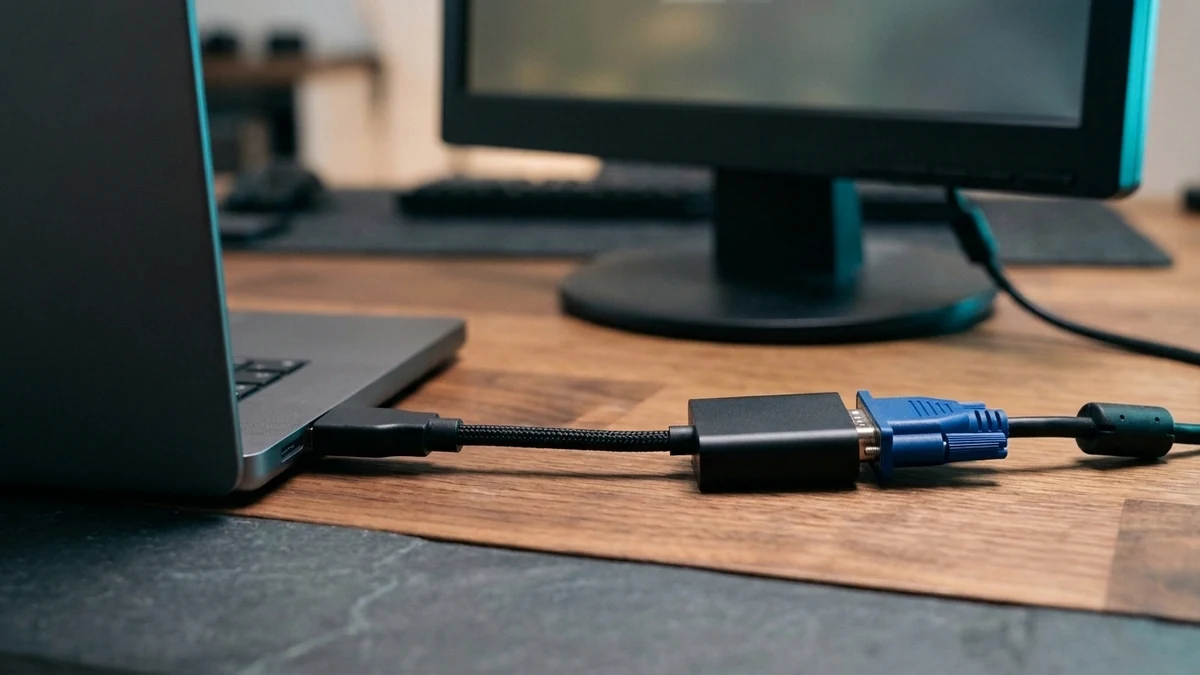
לפני שקונים, בדקו אילו חיבורים אתם צריכים. USB-C הופך לסטנדרט חשוב לטעינה, העברת מידע וחיבור למסכים, אך עדיין שימושי שיהיה לפחות חיבור USB רגיל לציוד היקפי. חיבור HDMI יכול לחסוך מתאם בכל פעם שמתחברים למקרן בכיתה או למסך בבית.
מצלמת רשת ומיקרופון טובים חשובים לשיעורים מרחוק, ראיונות והתייעצויות קבוצתיות. אם המחשב מיועד לכתיבה רבה, נסו את המקלדת אם אפשר. מקשים נוחים, משטח מגע מדויק ותאורה אחורית יכולים להשפיע על נוחות הלמידה הרבה יותר מכפי שנהוג לחשוב.
אל תשכחו את האביזרים. תיק מרופד שיגן על המחשב, עכבר אלחוטי, אוזניות עם מיקרופון ומטען נוסף לבית או לתיק יכולים להפוך שימוש יומיומי לנוח יותר. למי שלומד מהבית, מסך חיצוני ומעמד למחשב יכולים לשפר משמעותית את סביבת העבודה ואת תנוחת הישיבה.
Windows, macOS או Chromebook?
Windows היא הבחירה הגמישה ביותר עבור רוב הלומדים בישראל. היא תומכת במגוון רחב של תוכנות, ציוד היקפי ומערכות לימוד, ולכן היא בחירה בטוחה למי שעדיין לא יודע אילו כלים יידרשו בהמשך.
macOS מתאימה למי שמעדיף את סביבת Apple ורוצה מחשב שקט, קל ובעל סוללה חזקה. היא מצוינת לכתיבה, יצירה, פיתוח ושימוש יומיומי, אך שוב – כדאי לוודא מראש תאימות לתוכנות ספציפיות של המוסד או המסלול.
Chromebook יכול להתאים ללימודים מבוססי דפדפן, מסמכים בענן ושיעורים מקוונים, בעיקר בתקציב נמוך. מצד שני, הוא פחות מתאים למי שזקוק לתוכנות Windows מלאות, עריכה מקצועית או עבודה ללא חיבור קבוע לאינטרנט.
איך לקנות חכם ולשמור על התקציב
קבעו תקציב, אבל השאירו מקום לציוד משלים ולשדרוג שימנע החלפת מחשב מוקדמת. מחשב זול עם 4GB RAM ואחסון מוגבל אולי ייראה כמו עסקה טובה, אך עלול להפוך במהירות למקור לתסכול. לעומת זאת, אין צורך לשלם על כרטיס גרפי מתקדם אם אין לכם תוכנה או משחק שבאמת ינצלו אותו.
בדקו מה כלול באריזה, מהי האחריות, האם המקלדת כוללת עברית ומה אפשרויות התיקון במקרה של תקלה. קנייה מחנות שמציעה גם מעבדה מקצועית יכולה לחסוך זמן כשצריך החלפת סוללה, שדרוג או אבחון תקלה. בדיגיזייר ביבנה אפשר למצוא מחשבים וציוד היקפי לצד שירות מעבדה פיזי, פתרון שימושי במיוחד כשלא רוצים להישאר בלי מחשב באמצע הסמסטר.
אם מצאתם דגם במבצע, אל תסתפקו באחוז ההנחה. השוו את המעבד המדויק, כמות ה-RAM, נפח ה-SSD, איכות המסך והאחריות. שני מחשבים בעלי שם דומה יכולים להגיע עם מפרטים שונים מאוד.
המחשב הנכון ללימודים הוא זה שנפתח מהר בבוקר, נכנס לתיק בלי מאבק, מריץ את התוכנות שלכם בלי דרמה ונשאר רלוונטי גם כשהמטלות נעשות מורכבות יותר. בחרו לפי השימוש האמיתי שלכם, והשקיעו בנקודות שתפגשו בכל יום – כך כל שיעור, עבודה והגשה יתחילו קצת יותר בקלות.
טבלת בחירה: מדריך לקניית מחשב לפי סוג השימוש
הטבלה מסכמת את מדריך לקניית מחשב ללימודים לפי סוג השימוש. כך קל לראות מה כדאי להעדיף בכל מסלול לפני שמחליטים.
| סוג שימוש | מעבד וזיכרון | מה חשוב במיוחד |
|---|---|---|
| לימודים בסיסיים ושיעורים מקוונים | מעבד Core i5 או Ryzen 5, זיכרון 16GB | סוללה טובה ומשקל נוח |
| תכנות וריבוי תוכנות במקביל | מעבד עדכני וזיכרון עבודה גבוה | כונן SSD ומעבד i7 או Ryzen 7 בעת הצורך |
| עיצוב גרפי ועריכת וידאו | מעבד חזק, לעיתים כרטיס גרפי ייעודי | מסך איכותי ואחסון מהיר, עד 1TB |
| הנדסה, אדריכלות והדמיות | מעבד מתקדם, זיכרון נדיב וכרטיס גרפי | התאמה לתוכנות המקצועיות של הלימודים |
| לימודים לצד גיימינג | מחשב גיימינג עם כרטיס גרפי | משקל מעל 2 קילוגרם וסוללה קצרה יותר |
שאלות נפוצות
איך בוחרים מחשב ללימודים לפי מדריך לקניית מחשב?
מתחילים בהגדרת השימוש השבועי האמיתי ולא בשם של מותג. אחר כך מתאימים תקציב, משקל וציוד שכבר יש בבית. רק אז משווים מפרטים.
כמה RAM צריך במחשב ללימודים?
8GB יכולים להספיק לשימוש בסיסי. 16GB הם נקודת פתיחה מומלצת לרוב מי שקונה מחשב לכמה שנים. בדגם שאינו ניתן לשדרוג עדיף לבחור מראש ב-16GB.
האם מדריך לקניית מחשב ממליץ על i7 לכל סטודנט?
לא, מעבד i7 או Ryzen 7 אינו בחירה אוטומטית. הוא מתאים למי שמפעיל תוכנות כבדות, מכונות וירטואליות או עריכת וידאו. לשימוש במסמכים ובשיעורים מקוונים לרוב עדיף להשקיע במסך, בסוללה או בזיכרון.
איזה גודל מסך מתאים למחשב ללימודים?
מסך בגודל 14 אינץ’ הוא נקודת איזון בין ניידות לשטח עבודה. מסך 15.6 אינץ’ נוח יותר לפיצול חלונות וטבלאות. הוא תופס יותר מקום בתיק ולעיתים שוקל יותר.
כמה נפח אחסון כדאי לבחור במחשב ללימודים?
256GB יכול להתאים למי ששומר את רוב החומרים בענן. 512GB הוא בחירה נוחה ובטוחה יותר לרוב הסטודנטים. 1TB מתאים לעריכת וידאו, גרפיקה, משחקים או קבצים גדולים.
הגעה מהירה למעבדת Digisire יבנה, קישורים שימושיים וניווט ב-Waze
זקוקים לבדיקת מעבדה מקצועית, ייעוץ בגובה העיניים או איסוף עצמי מהיר עם חניה חופשית צמודה? לחצו כאן עבור ניווט מהיר ב-Waze למעבדת המומחים שלנו בגיבורי ישראל 3 (קנדי סנטר) יבנה.
Digisire יבנה, Samsung Galaxy יבנה, גיבורי ישראל 3 יבנה, החלפת מסכים ותצוגה במקום, החלפת סוללות מקוריות במעבדה, זיכרון 16GB RAM, חנות מחשבים וסלולר יבנה, כונני SSD NVMe מהירים, מחשבי וציוד גיימינג יבנה, מטענים מהירים וכבלים מקוריים, מעבדת אייפון יבנה, מערכת הפעלה Windows, מצלמות אבטחה ומיגון יבנה, נפח אחסון 512GB SSD

Digisire
לכל המאמרים והמדריכיםDigisire · מגזין
כתבות ומאמרים קשורים
 מאמרים וכתבותמחשב נייד מול נייח – מה באמת משתלם לכם?מחשב שנפתח בשנייה על שולחן הלימודים, תחנת גיימינג שמריצה משחקים כבדים, או כלי עבודה לגרפיקה ועריכת וידאו – הבחירה בין מחשב נייד...
 מאמרים וכתבותאיך לבחור מחשב לעריכת סאונד מקצועית?הפרויקט נתקע באמצע מיקס, התוכנה מציגה קפיצות באודיו, והזמר מחכה בתא ההקלטה? ברוב המקרים הבעיה אינה בתוכנת ההפקה אלא במפרט שלא נבנה...
 מאמרים וכתבותאייפון אנדרואיד: איך בוחרים את המכשיר הנכון?הוויכוח על אייפון אנדרואיד מתחיל בדרך כלל במותג, אבל ההחלטה הנכונה מתחילה דווקא בשימוש שלכם. מי שמצלם ילדים, עורך סרטונים, עובד מהטלפון...
 מאמרים וכתבותבחירת מחשב לתוכנות הנדסה כבדות בלי טעויותפרויקט נתקע באמצע רינדור, מודל תלת-ממדי מסתובב בקפיצות, או שקובץ BIM גדול פשוט מסרב להיטען בזמן? אלו לא תקלות קטנות שמתקנים בעזרת...
 מאמרים וכתבותבניית מחשב גיימינג מותאם אישית בלי לבזבזמשחק חדש נתקע בדיוק ברגע הקריטי, המאווררים מרעישים, והמסך שקניתם לא מקבל את קצב הפריימים שהוא מסוגל להציג. אלו בדרך כלל לא...
 מאמרים וכתבותהחלפת מסך למחשב נייד – כך תדעו מה משתלםהחלפת מסך למחשב נייד במעבדה מקצועית: כך מזהים נזק, בוחרים מסך תואם, שומרים על הנתונים ומחליטים אם תיקון משתלם לכם באמת ובתקציב...
 מאמרים וכתבותכשהמסך באייפון מרצד, מציג פסים ירוקים ונראה כאילו “הלך המכשיר” – פתרון במעבדהפסים ירוקים או מסך מהבהב לאחר נפילה – האם המידע אבד? לאחר נפילה וחבטה פנימית, פאנל ה-OLED באייפון או בגלקסי עלול להציג...
 מאמרים וכתבותכבל המטען רופף ומתנתק? למה ב-80% מהמקרים שקע הטעינה תקין ולמה אסור לנקות עם מחטלמה הכבל לא נכנס עד הסוף בשקע הטעינה? צריך “לשחק” עם הזווית של הכבל כדי שהטלפון יטעין, או שהטעינה מפסיקה מעצמה? לפני...