- Your cart is empty
- המשך בקניות
מחשב נייד מחובר לחשמל ולא מטעין: אבחון ופתרון
- פורסם בתאריך
-
נכתב על ידי: Digisire
- 0 תגובות
- קטגוריה: מאמרים וכתבות
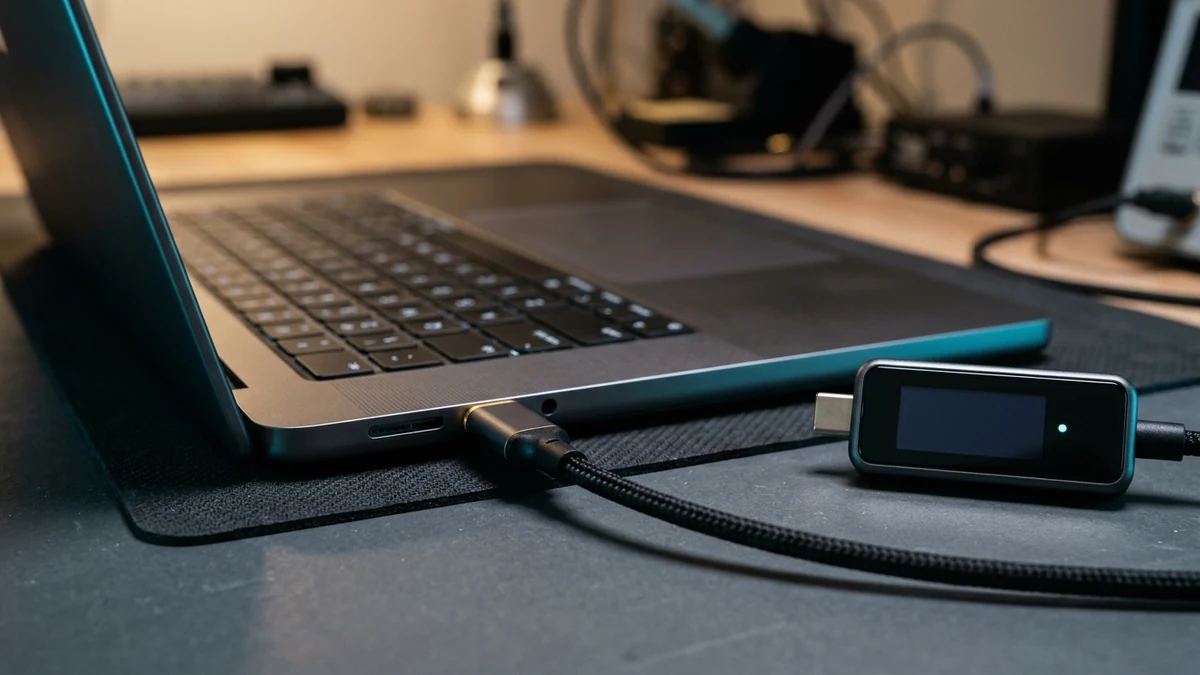
נתקלתם במצב מתסכל שבו מחשב נייד מחובר לחשמל ולא מטעין בדיוק באמצע יום עבודה או לימודים? ראשית, חשוב לדעת שמדובר באחת התקלות הנפוצות ביותר במחשבים ניידים מכל היצרנים המובילים. לכן, הכנו עבורכם מדריך אבחון מעשי שיעזור לכם לזהות את מקור הבעיה שלב אחר שלב.
בנוסף, במדריך זה נבחן את ההבדלים בין תקלות תוכנה פשוטות לבין כשלי חומרה במעגל הטעינה או בסוללה עצמה. כמו כן, נסביר אילו פעולות ניתן לבצע בבית בבטחה ומתי נדרש טיפול מקצועי במעבדה בדרג ד’. כתוצאה מכך, תוכלו לחסוך זמן יקר ולמנוע נזק בלתי הפיך ללוח האם של המחשב.
למה מחשב נייד מחובר לחשמל ולא מטעין? סיבות עיקריות
כאשר מופיעה הודעת מערכת כי הסוללה אינה נטענת למרות חיבור המטען, קיימים מספר גורמים אפשריים לתופעה. ראשית, ייתכן שמדובר בתקלה חיצונית ופשוטה כגון שנאי תקול, כבל חשמל קרוע או שקע קיר שאינו מספק מתח יציב. לעומת זאת, במקרים אחרים השורש של הבעיה נעוץ בהגדרות מערכת ההפעלה או במנהלי התקנים שהשתבשו.
עם זאת, בחלק ניכר מהמקרים שבהם מחשב נייד מחובר לחשמל ולא מטעין, המקור הוא בלאי טבעי של רכיבי החומרה הפנימיים. לדוגמה, סוללת ליתיום-יון שסיימה את מחזורי החיים שלה תחסום את פעולת הטעינה מטעמי בטיחות מובנים בבקר שלה. בנוסף, שקע טעינה רופף או שבור על גבי לוח האם עלול להעביר זרם חלקי בלבד שמספיק להפעלת המחשב אך לא לטעינת הסוללה.
- שנאי או כבל טעינה פגומים: ירידת מתח או נתק פנימי בכבל המונעים אספקת הספק מלא למחשב הנייד.
- שקע טעינה שחוק או שבור: פינים עקומים או הלחמות סדוקות בשקע ה-DC או בחיבור ה-USB Type-C.
- בלאי או תקלה בסוללה: תאים כימיים פגומים או נעילה של בקר הסוללה הפנימי עקב ירידת מתח קיצונית.
- שיבוש במנהלי התקנים (Drivers): תקלה בתקשורת שבין מערכת ההפעלה Windows לבין בקר ה-ACPI של הסוללה.
- הגדרות הגנה על הסוללה: תוכנות יצרן המגבילות את הטעינה ל-60% או 80% לשם הארכת חיי הסוללה.
- תקלה במעגל הטעינה בלוח האם: שריפה של רכיבי MOSFET, קבלים או שבב ניהול הטעינה המרכזי.
בדיקות ראשוניות שניתן לבצע בבית לפני פנייה למעבדה
לפני שממהרים להחליף חלקים, מומלץ לבצע סדרת בדיקות בסיסיות בבית כדי לשלול גורמים חיצוניים פשוטים. ראשית, נתקו את המטען משקע החשמל בקיר וחברו אותו לשקע אחר ישירות, ללא מפצל או מגן ברקים. לאחר מכן, בדקו היטב שהחיבור בין כבל הקיר לקופסת השנאי מהודק לחלוטין ואינו רופף.
כמו כן, בחנו את אורך הכבל מהשנאי ועד למחבר המחשב כדי לאתר קרעים, כיפופים חדים או סימני התכה. בנוסף, הציצו לתוך שקע הטעינה במחשב הנייד בעזרת תאורה חזקה ובדקו שאין בתוכו אבק דחוס או פין מרכזי עקום. במקרה כזה, ניקוי עדין או החלפת מטען עשויים לפתור את הבעיה באופן מיידי וללא עלות גבוהה.
בדיקת תקינות המטען ושקע הטעינה (USB-C או חיבור עגול)
בשנים האחרונות מחשבים ניידים רבים נטענים באמצעות חיבור USB Type-C מתקדם התומך בתקן Power Delivery. ראשית, אם אתם משתמשים במטען של טלפון סלולרי או במטען חליפי חלש, המחשב יזהה חיבור אך לא ייטען כלל. לכן, חובה לוודא שהמטען מספק את ההספק המדויק בוואט (למשל 65W או 100W) שהיצרן הגדיר עבור הדגם שלכם.
בנוסף, במחשבים עם חיבור עגול מסורתי של מותגים כמו Dell או HP, קיים פין זיהוי מרכזי דק בתוך תקע המטען. אם פין זה מתעקם או נשבר, המחשב לא יזהה את הספק המטען המקורי ויחסום את טעינת הסוללה לחלוטין. כתוצאה מכך, תראו חיווי שבו מחשב נייד מחובר לחשמל ולא מטעין ואף תחוו האטה משמעותית בביצועי המעבד.
איפוס חשמלי (פריקת מתח סטטי) ופריקת קבלים
לעיתים קרובות, הצטברות של חשמל סטטי בבקר ניהול המתח (EC) גורמת לחסימה זמנית של מעגל הטעינה במחשב. ראשית, כבו את המחשב הנייד לחלוטין ונתקו ממנו את כבל הטעינה וכל אביזר חיצוני כמו עכבר או דיסק און קי. אם מדובר בדגם ותיק עם סוללה נשלפת, הוציאו גם את הסוללה מתושבתה בזהירות.
לאחר מכן, לחצו לחיצה רצופה וארוכה על כפתור ההפעלה של המחשב למשך 40 שניות מלאות כדי לפרוק את המתח מהקבלים. בהמשך, חברו מחדש את הסוללה ואת מטען החשמל והפעילו את המחשב כרגיל לבדיקת חיווי הטעינה. במקרים שבהם המחשב כלל אינו מגיב ללחיצה לאחר הפריקה, מומלץ לקרוא את המדריך שלנו על מה לעשות כשמחשב לא עולה לאבחון מעמיק יותר.
פתרונות תוכנה כאשר מחשב נייד מחובר לחשמל ולא מטעין
אם הבדיקות הפיזיות והאיפוס החשמלי לא פתרו את התקלה, ייתכן שהבעיה נובעת מהגדרות תוכנה או ממערכת ההפעלה. ראשית, עדכונים אוטומטיים של מערכת ההפעלה עלולים לעיתים לשבש את התקשורת שבין התוכנה לבין בקר הסוללה החכם. לכן, בדיקה מהירה של מנהלי ההתקנים ותוכנות השירות של היצרן היא שלב הכרחי בתהליך האבחון.
כמו כן, יצרניות מובילות כמו Lenovo, Asus, Dell ו-HP מתקינות מראש תוכנות ייעודיות לניהול אורך חיי הסוללה. תוכנות אלו מוגדרות לעיתים לעצור את הטעינה באופן יזום כאשר המחשב מחובר לחשמל באופן קבוע במשרד או בבית. כתוצאה מכך, המשתמש רואה שהסוללה תקועה על אחוז קבוע וחושב בטעות שמדובר בתקלת חומרה מורכבת.
עדכון ואיפוס מנהל ההתקן של הסוללה ב-Windows
כדי לרענן את תקשורת הסוללה במערכת ההפעלה, לחצו לחיצה ימנית על כפתור “התחל” ובחרו באפשרות “מנהל ההתקנים” (Device Manager). ראשית, הרחיבו את קטגוריית “סוללות” (Batteries) שברשימה כדי לחשוף את מנהלי ההתקן הפעילים במערכת. לאחר מכן, אתרו את הרכיב שנקרא Microsoft ACPI-Compliant Control Method Battery.
בשלב הבא, לחצו עליו לחיצה ימנית ובחרו ב”הסר התקנת מכשיר” (Uninstall device) מבלי לחשוש מפגיעה במערכת. לאחר מכן, בצעו הפעלה מחדש למחשב הנייד, ומערכת ההפעלה תתקין את מנהל ההתקן התקין באופן אוטומטי עם עליית המערכת. לקבלת מידע נוסף על כלי אבחון רשמיים, ניתן להיעזר גם בתיעוד של מדריך ניהול צריכת חשמל וסוללה של Microsoft Windows באתר התמיכה הרשמי.
בדיקת הגבלת טעינה בתוכנות היצרן וה-BIOS
כפי שציינו קודם, מצב שימור סוללה (Conservation Mode או Battery Health Charging) שומר על הסוללה מפני שחיקה של טעינת יתר. ראשית, פתחו את תוכנת הניהול של היצרן במחשב שלכם, כגון Lenovo Vantage, MyASUS או Dell Power Manager. לאחר מכן, גשו ללשונית החשמל והסוללה ובדקו אם מופעלת הגבלת סף טעינה של 60% או 80%.
בנוסף, אם אתם זקוקים לקיבולת סוללה מלאה של 100% לקראת נסיעה או יום עבודה מחוץ לבית, כבו אפשרות זו בתוכנה. כמו כן, בחלק מהמחשבים העסקיים הגדרה זו נמצאת ישירות בתוך תפריט ה-BIOS תחת הגדרות Power Management. לכן, שינוי ההגדרה למצב Standard או Adaptive יחזיר מיד את הטעינה המלאה של הסוללה.
תקלות חומרה נפוצות וטבלת אבחון מקצועית
כאשר כל פעולות התוכנה והבדיקות החיצוניות אינן מועילות, המסקנה הברורה היא שקיימת תקלת חומרה הדורשת התערבות טכנית. ראשית, חשוב להבין את ההבדל בין סוללה תקולה שיש להחליף לבין תקלה בשקע הטעינה או בלוח האם. לצורך כך, ריכזנו עבורכם טבלת אבחון מקצועית המציגה את התסמינים הנפוצים, הגורם המשוער והפתרון המומלץ לכל מצב.
| תסמין מרכזי במחשב הנייד | גורם משוער לתקלה | רמת מורכבות התיקון | פתרון מומלץ |
|---|---|---|---|
| נורית חיווי הטעינה במחשב אינה נדלקת כלל | מטען תקול או נתק מוחלט בשקע הטעינה | קלה עד בינונית | בדיקת מתח מוצא במטען והחלפת שקע טעינה במידת הצורך |
| מחשב נייד מחובר לחשמל ולא מטעין ונתקע על 0% | סוללה שסיימה את חייה או נעילת בקר BMS | בינונית | בדיקת בריאות סוללה במעבדה והתקנת סוללה חדשה תואמת |
| הטעינה מתנתקת וחוזרת בכל תזוזה קלה של הכבל | שבר מכני או הלחמות קרות בשקע הטעינה | בינונית עד מורכבת | הלחמת שקע טעינה חדש על גבי לוח האם במעבדת דרג ד’ |
| המחשב עובד לאט מאוד בחיבור לחשמל ולא מטעין | תקלה בפין הזיהוי של המטען או במעגל הזיהוי בלוח | בינונית | החלפת מטען למקורי או תיקון קו הזיהוי בלוח האם |
| הסוללה נעצרת תמיד על 60% או 80% בדיוק | הגדרת שימור סוללה פעילה בתוכנת היצרן | קלה (ללא עלות) | שינוי הגדרת סף הטעינה בתוכנת היצרן למצב טעינה מלאה |
| ריח שרוף קל או התחממות קיצונית באזור חיבור המטען | קצר חשמלי במעגל הטעינה בלוח האם | מורכבת (דרג ד’) | ניתוק מיידי מהחשמל ושיקום מעגל הטעינה ברמת הרכיב |
מתי נדרשת החלפת סוללה ומתי מדובר בתיקון לוח אם בדרג ד’?
אחת השאלות החשובות ביותר בתהליך האבחון היא האם התקלה נמצאת בסוללה עצמה או במעגל הטעינה שעל לוח האם. ראשית, אם המחשב פועל בצורה תקינה ומהירה כאשר המטען מחובר אך נכבה ברגע שמנתקים את הכבל, לרוב הסוללה עצמה תקולה. במקרה כזה, ביצוע החלפת סוללה במחשב נייד במעבדה אמינה יפתור את הבעיה לחלוטין ויחזיר למחשב את הניידות שלו.
לעומת זאת, אם גם לאחר חיבור סוללה חדשה ותקינה עדיין מופיע מצב שבו מחשב נייד מחובר לחשמל ולא מטעין, הבעיה נמצאת בלוח האם. במצב זה, שבב בקרת הטעינה (Charger IC) או טרנזיסטורי ההספק (MOSFETs) על גבי הלוח נפגעו מקפיצת מתח או מבלאי. לכן, נדרשת עבודת מיקרו-הלחמה מדויקת בדרג ד’ להחלפת הרכיבים התקולים על הלוח, במקום החלפה יקרה של לוח האם כולו.
אבחון ותיקון מעגל טעינה במעבדת דיגיסייר ביבנה ואזור יבנה והסביבה
כאשר בדיקות הבית אינן פותרות את הבעיה שבה מחשב נייד מחובר לחשמל ולא מטעין, מומלץ להגיע לאבחון מקצועי ב-Digisire (דיגיסייר). המעבדה שלנו ממוקמת ביבנה, וכוללת חניה חינם בשפע ממש בצמוד לכניסה למעבדה. בנוסף, אנו מפעילים מעבדת תיקוני מחשבים מקצועית בדרג ד’ המצוידת במכשירי מדידה מתקדמים, מיקרוסקופים אלקטרוניים וציוד הלחמה מבוקר טמפרטורה.
כמו כן, צוות הטכנאים של דיגיסייר מעניק מענה מהיר ומדויק ללקוחות פרטיים ועסקיים המגיעים אלינו מיבנה, גן יבנה, רחובות, נס ציונה, ראשון לציון, אשדוד, גדרה ומודיעין. לדוגמה, לקוחות המחפשים שירותי מעבדת מחשבים לתושבי רחובות ויבנה והסביבה נהנים אצלנו מאבחון מעמיק במקום וממלאי זמין של מטענים, שקעי טעינה וסוללות איכותיות. מעבר לכך, אנו מציעים גם שירות איסוף והחזרה מהיר עד הבית או המשרד לכל רחבי האזור, כדי שתוכלו לחזור לשגרת העבודה שלכם במינימום זמן השבתה.
כיצד מתבצע תהליך הבדיקה במעבדה שלנו?
עם הגעת המחשב למעבדת דיגיסייר, אנו מבצעים תחילה בדיקת צריכת זרם באמצעות ספק כוח מעבדתי מבוקר או מד מתח USB-C דיגיטלי. ראשית, בדיקה זו מאפשרת לנו לראות תוך שניות האם לוח האם מושך זרם טעינה תקין או שקיים נתק במעגל הכניסה. לאחר מכן, אנו סורקים את נתוני הבקר הפנימי של הסוללה כדי לבדוק את אחוז השחיקה שלה ואת תקינות תאי הליתיום.
בהמשך, אם מתגלה תקלה בשקע הטעינה או ברכיבי לוח האם, אנו מבצעים תיקון כירורגי מדויק בדרג ד’ תחת מיקרוסקופ. כתוצאה מכך, הלקוח מקבל פתרון אמין, בטיחותי ומשתלם כלכלית עם אחריות מלאה על התיקון ועל החלקים שהוחלפו. לכן, בכל מקרה שבו מחשב נייד מחובר לחשמל ולא מטעין, אתם מוזמנים לפנות אל דיגיסייר לבדיקה מקצועית ושקופה שתחזיר את המחשב שלכם לפעולה מלאה.
שאלות נפוצות
למה מחשב נייד מחובר לחשמל ולא מטעין למרות שנורית החיווי דולקת?
הסיבות הנפוצות ביותר כוללות מטען שאינו מספק מתח תקין, שקע טעינה רופף או שבור, הגדרת הגבלת טעינה בתוכנת היצרן (כגון עצירה ב-80%), שיבוש במנהל ההתקן של הסוללה ב-Windows, או בלאי של הסוללה ומעגל הטעינה בלוח האם.
האם אפשר לפתור בבית מצב שבו מחשב נייד מחובר לחשמל ולא מטעין?
כן, בהחלט. ראשית מומלץ לבצע פריקת מתח סטטי על ידי ניתוק המחשב מהחשמל ולחיצה ארוכה של 40 שניות על כפתור ההפעלה. בנוסף, כדאי להסיר ולהתקין מחדש את מנהל ההתקן Microsoft ACPI-Compliant Control Method Battery במנהל ההתקנים ולבדוק שלא מופעל מצב שימור סוללה בתוכנת היצרן.
איך יודעים אם הבעיה היא בסוללה עצמה או בשקע הטעינה בלוח האם?
אם המחשב פועל היטב בחיבור לחשמל אך נכבה מיד עם ניתוק הכבל והסוללה תקועה על 0%, לרוב מדובר בסוללה תקולה. לעומת זאת, אם חיבור הכבל רופף, המחשב עובד לאט מאוד בחשמל או שגם סוללה חדשה אינה נטענת, התקלה נמצאת לרוב בשקע הטעינה או במעגל הטעינה שעל לוח האם.
האם מסוכן להמשיך לעבוד עם מחשב נייד שהסוללה שלו אינה נטענת?
כן. כאשר סוללת ליתיום-יון מתנפחת, מתחממת באופן חריג או שאינה שומרת מתח כלל, המשך שימוש בה עלול לגרום ללחץ פיזי על לוח האם והמקלדת ואף לקצר חשמלי במעגל הטעינה. במקרה כזה מומלץ לפנות בהקדם למעבדת מחשבים מקצועית לבדיקה והחלפת הסוללה בבטחה.
איפה ניתן לבצע בדיקת מעבדה לתיקון טעינה במחשב נייד באזור יבנה והסביבה?
ניתן להגיע למעבדת דיגיסייר (Digisire) ביבנה, עם חניה חינם בצמוד למעבדה. המעבדה מתמחה בתיקוני לוח אם בדרג ד’, החלפת שקעי טעינה והחלפת סוללות, ומשרתת לקוחות מיבנה, רחובות, נס ציונה, ראשון לציון, אשדוד וכל אזור יבנה והסביבה כולל שירות איסוף ומשלוח.
למידע משלים ומעמיק, קראו גם את המדריך המקצועי שלנו בנושא שיאומי חצי טאצ מומלץ: איך בוחרים דגם כשר ומסונן.
למידע משלים ומעמיק, קראו גם את המדריך המקצועי שלנו בנושא תיקון צירים למחשב נייד ושבר פלסטיקה בלי להחליף מסך.
דיגיסייר, החלפת סוללה למחשב נייד, מחשב נייד מחובר לחשמל ולא מטעין, מעבדת מחשבים ביבנה, מעבדת מחשבים ברחובות, תיקון לוח אם דרג ד, תיקון מחשבים ניידים, תיקון שקע טעינה למחשב נייד

Digisire
לכל המאמרים והמדריכיםDigisire · מגזין
כתבות ומאמרים קשורים
 מאמרים וכתבותתיקון צירים למחשב נייד ושבר פלסטיקה בלי להחליף מסךתיקון צירים למחשב נייד בזמן מונע שבירה מוחלטת של הפלסטיקה וסדק יקר בפאנל המסך. במדריך המקצועי של מעבדת דיגיסייר נסביר כיצד לזהות...
 מאמרים וכתבותכבל vga hdmi: איך לבחור נכון ולחבר מחשב למסך בלי תקלות תצוגהכבל vga hdmi הוא הפתרון המהיר לחיבור מחשב חדיש עם יציאת HDMI אל מסך או מקרן בעלי כניסת VGA. במדריך המקצועי של...
 מאמרים וכתבותאיך לבחור מפצל אוקס לאוזניות, למחשב ולרכב: מדריך מלאמפצל אוקס מאפשר לחבר שני זוגות אוזניות למכשיר אחד או לפצל אוזניות גיימינג עם מיקרופון לשני שקעים במחשב נייח. במדריך זה תלמדו...
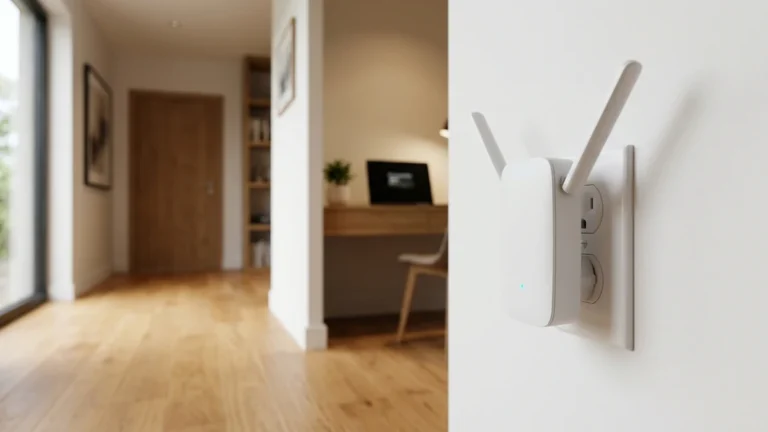 מאמרים וכתבותמגדיל טווח wifi: איך לבחור ולהתקין נכון לקליטה מלאה בכל הביתמגדיל טווח wifi הוא הפתרון המשתלם ביותר לבעיות קליטה וניתוקים בחדרים מרוחקים ובממ"ד. במדריך הבא נסביר איך לבחור את התקן הנכון, היכן...
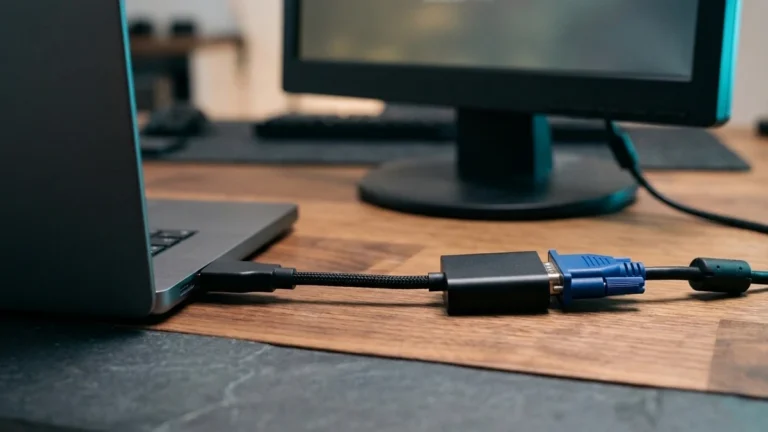 מאמרים וכתבותcable hdmi a vga: המדריך המלא לבחירה נכונה ופתרון תקלות תצוגהcable hdmi a vga הוא הפתרון המהיר לחיבור מחשב נייד או קונסולה למסך ומקרן ותיקים. במדריך המלא של דיגיסייר תגלו איך לבחור...
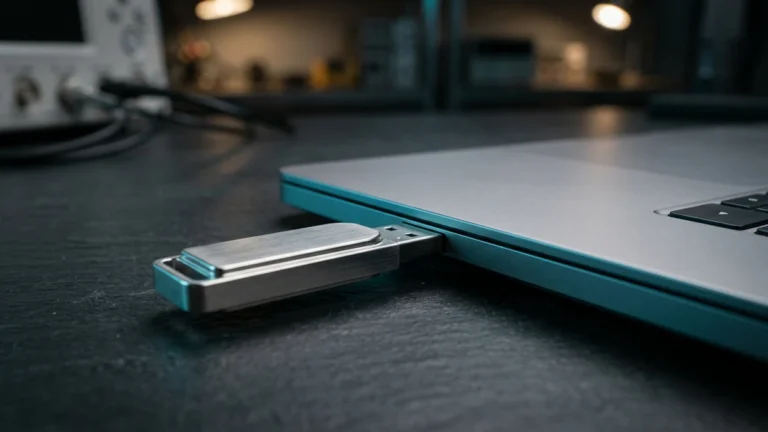 מאמרים וכתבותדיסק און קי: מדריך בחירת נפח, חיבור לטלפון ופתרון תקלות זיהוידיסק און קי הוא הפתרון הנוח והמהיר ביותר לגיבוי והעברת קבצים בין מחשבים וטלפונים חכמים. במדריך הבא של דיגיסייר תגלו איך לבחור...
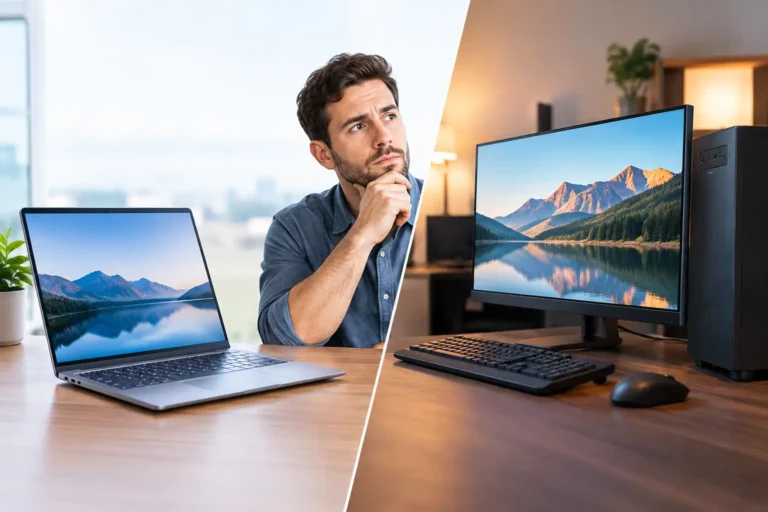 מאמרים וכתבותמחשב נייד מול נייח – מה באמת משתלם לכם?מחשב שנפתח בשנייה על שולחן הלימודים, תחנת גיימינג שמריצה משחקים כבדים, או כלי עבודה לגרפיקה ועריכת וידאו – הבחירה בין מחשב נייד...
 מאמרים וכתבותאיזה ציוד רשת צריך לבית עם גיימרים? מדריך מלא ל-2026איזה ציוד רשת צריך לבית עם גיימרים כדי ליהנות מפינג נמוך וחיבור יציב בכל חדר? במדריך המקצועי של דיגיסייר נסקור ראוטרים לגיימינג,...