- Your cart is empty
- המשך בקניות
החלפת סוללה במחשב נייד – מתי זה משתלם?
- פורסם בתאריך
-
נכתב על ידי: Digisire
- 0 תגובות
- קטגוריה: מאמרים וכתבות
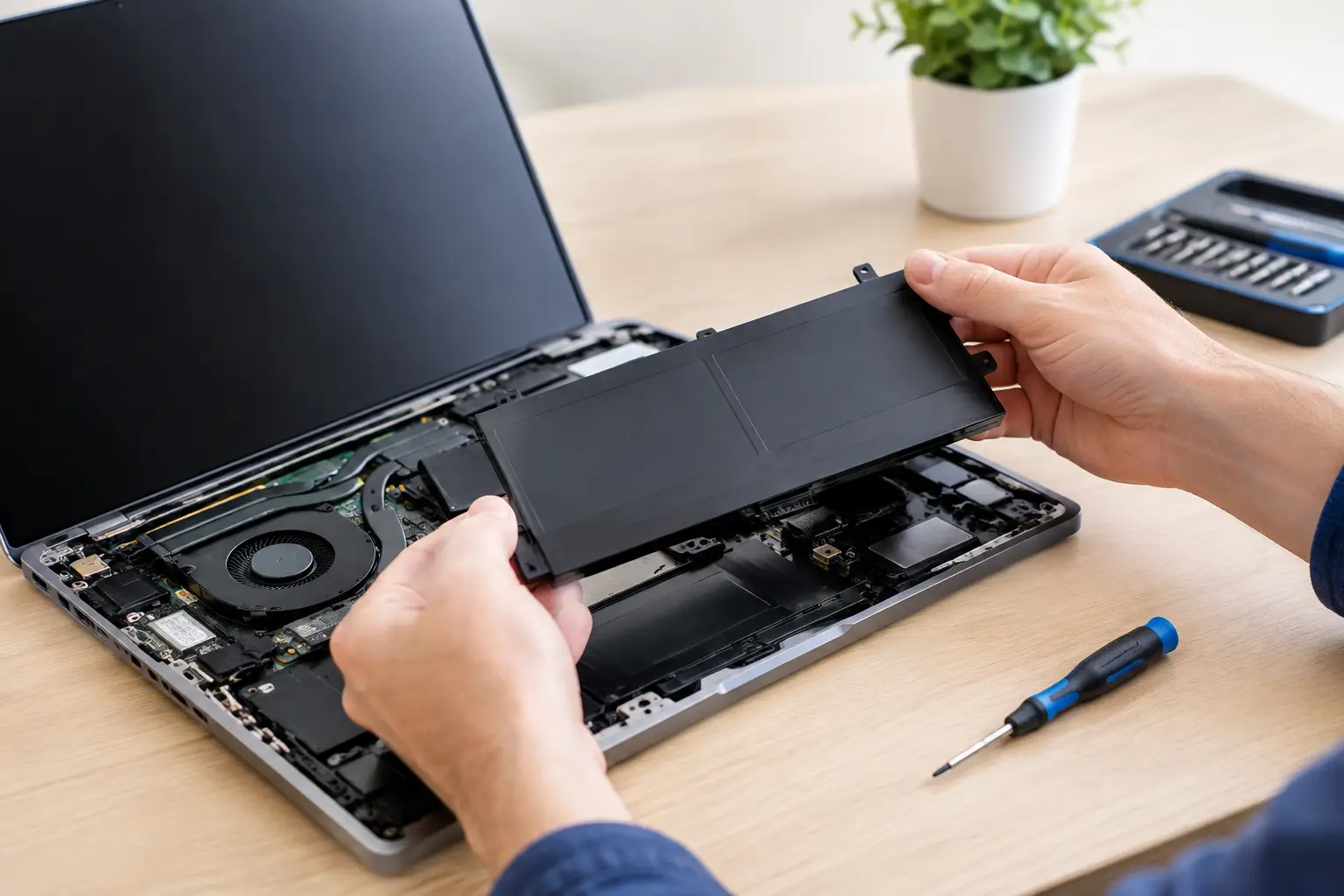
המחשב נכבה ב-35%? המטען מחובר אבל האחוזים לא עולים, או שהסוללה מספיקה בקושי לשיעור אחד בזום? החלפת סוללה במחשב נייד יכולה להחזיר למחשב את הניידות שאבדה לו, אבל לפני שממהרים לתיקון חשוב להבין אם זו באמת הסוללה, איזו סוללה מתאימה לדגם שלכם ומה משפיע על מחיר העבודה.
מחשב נייד לא צריך להיות תלוי בשקע בכל חדר. כאשר הביצועים תקינים, המסך עובד והמערכת עולה ללא בעיה, סוללה חדשה היא לרוב פתרון משתלם יותר מקניית מחשב חדש. לעומת זאת, אם מדובר במחשב ישן מאוד עם תקלה בלוח האם, במטען או במערכת הקירור, כדאי לבצע אבחון מלא לפני שמחליטים.
מתי החלפת סוללה במחשב נייד היא הפתרון הנכון?
הסימן המוכר ביותר הוא ירידה חדה בזמן העבודה. אם בעבר המחשב החזיק ארבע או חמש שעות וכעת הוא מתרוקן בתוך פחות משעה בשימוש רגיל, כנראה שקיבולת הסוללה נשחקה. סוללות ליתיום מאבדות קיבולת בהדרגה לאחר מאות מחזורי טעינה, והבלאי מואץ בחום, בעבודה ממושכת תחת עומס ובטעינה עם מטען לא מתאים.
גם כיבוי פתאומי, קפיצות באחוזי הטעינה או הודעת מערכת על צורך בהחלפת סוללה הם סימנים שכדאי לא להתעלם מהם. מצב נוסף הוא סוללה שלא נטענת כלל, למרות שהמחשב מזהה את המטען. במקרה כזה התקלה יכולה להיות בסוללה עצמה, במחבר הטעינה, בכבל, במטען או ברכיב טעינה פנימי.
יש סימן אחד שמצריך טיפול מיידי: התנפחות. אם משטח המגע התרומם, המקלדת בולטת, המכסה התעקם או שהתחתית של המחשב אינה יושבת ישר, הפסיקו להשתמש במחשב ואל תנסו ללחוץ עליו בחזרה. סוללה תפוחה אינה רק עניין של זמן עבודה קצר – היא עלולה לפגוע ברכיבים הפנימיים ובמארז. במקרה כזה חשוב להגיע למעבדה בהקדם ולהימנע מטעינה נוספת.
לפני התיקון: בודקים שהתקלה אינה במטען
לא כל מחשב שנגמר מהר זקוק לסוללה חדשה. מטען חלש, כבל פגום או חיבור רופף יכולים לגרום לטעינה איטית או לניתוקים. במחשבים עם טעינה דרך USB-C, למשל, מטען של טלפון עשוי להטעין את המחשב לאט מאוד או לא להטעין אותו בכלל, כי הוא אינו מספק את ההספק הנדרש.
אפשר גם לבדוק אם הבעיה נגרמת מתוכנה או מצריכת חשמל גבוהה. משחקים, עריכת וידאו, תוכנות גרפיקה, בהירות מסך מלאה ודפדפן עמוס בלשוניות ישפיעו משמעותית על זמן הסוללה. אם זמן העבודה התקצר רק לאחר התקנת תוכנה מסוימת, עדכון מערכת או חיבור של ציוד היקפי, ייתכן שהפתרון אינו החלפת רכיב.
בבדיקה מקצועית אפשר לאמוד את בריאות הסוללה, לזהות את מספר המחזורים שלה ולבדוק את יכולת הטעינה בפועל. האבחון חשוב במיוחד כאשר מדובר במחשבי גיימינג, מחשבים חזקים לעריכה או דגמים דקים שבהם הסוללה פנימית והפירוק דורש עבודה מדויקת.
התאמת סוללה לדגם: לא בוחרים לפי מראה בלבד
סוללות למחשבים ניידים עשויות להיראות דומות מאוד, אבל חיבור שונה, מתח לא מתאים או מיקום ברגים שונה יכולים להפוך אותן לבלתי תואמות. לכן לא כדאי להזמין סוללה רק לפי שם המותג, כמו Lenovo, HP, Dell, ASUS, Acer או Apple. יש לזהות את מספר הדגם המדויק של המחשב ואת מספר החלק של הסוללה הקיימת.
בדרך כלל אפשר למצוא את פרטי הדגם במדבקה בתחתית המחשב, במערכת ההפעלה או על הסוללה עצמה לאחר פתיחה. בדגמים רבים הסוללה נמצאת בתוך המארז, ולעיתים יש לפרק את המכסה התחתון, לנתק בזהירות את הסוללה מהלוח ולשחרר ברגים קטנים. במחשבים מסוימים יש גם דבקים, כבלים עדינים או גישה מורכבת שעדיף להשאיר לטכנאי מיומן.
בעת בחירת סוללה יש לבחון את המתח, הקיבולת, סוג התאים, מבנה המחבר והתאמה מלאה לדגם. קיבולת גבוהה יותר יכולה להאריך את זמן העבודה, אך רק אם היא מיועדת למבנה המחשב. סוללה לא איכותית עלולה להציג אחוזי טעינה לא מדויקים, להתחמם, להישחק מהר או לא לתקשר נכון עם המחשב.
מקורית או תואמת איכותית?
סוללה מקורית מיוצרת או משווקת לפי מפרט היצרן, ולכן היא בדרך כלל הבחירה הבטוחה ביותר מבחינת תאימות ובקרת איכות. עם זאת, המחיר עשוי להיות גבוה יותר ולעיתים הזמינות מוגבלת, בעיקר במחשבים ותיקים.
סוללה תואמת איכותית יכולה להיות בחירה טובה כאשר היא מותאמת בדיוק לדגם ומגיעה מספק מוכר. הפער האמיתי אינו רק במילה “תואמת”, אלא באיכות התאים, בבקר הטעינה, באחריות ובבדיקה שנעשית לפני ההתקנה. מחיר נמוך באופן חריג צריך להדליק נורה אדומה, במיוחד אם אין מידע ברור על התאמה או אחריות.
הבחירה תלויה בגיל המחשב ובשימוש שלכם. למחשב חדש יחסית שמשמש לעבודה, לימודים או עסק, לרוב כדאי להשקיע ברכיב איכותי במיוחד. למחשב ישן המשמש כמחשב ביתי משני, סוללה תואמת טובה עשויה להיות פתרון חסכוני ונכון.
מה משפיע על המחיר של החלפת סוללה?
עלות התיקון אינה אחידה בין כל המחשבים. בדגמים עם סוללה נשלפת, העבודה לרוב פשוטה ומהירה יותר. במחשבים דקים, במחשבי גיימינג ובדגמים שבהם הסוללה מודבקת או נמצאת מתחת לרכיבים נוספים, זמן הפירוק וההרכבה גדל בהתאם.
גם סוג הסוללה משפיע. סוללה עם קיבולת גבוהה, סוללה ייחודית לדגם מסוים או חלק מקורי שקשה להשיג עשויים לעלות יותר. המחיר צריך לכלול לא רק את החלק, אלא גם התקנה, בדיקת טעינה, בדיקת יציבות ווידוא שהמחשב נסגר בצורה תקינה ללא לחץ על המארז.
לפני אישור עבודה, בקשו לדעת מה מותקן במחשב: סוללה מקורית או תואמת, מהי תקופת האחריות ומה כוללת הבדיקה. הצעת מחיר שקופה חוסכת הפתעות ומאפשרת להבין אם התיקון כדאי ביחס לשווי המחשב.
כך מתבצע התיקון במעבדה
טכנאי מתחיל בזיהוי מדויק של הדגם ובבדיקה שהסוללה היא אכן מקור הבעיה. לאחר מכן המחשב מכובה, מנותק מהמטען ונפתח בעזרת כלי עבודה מתאימים. הסוללה הישנה מנותקת בזהירות, במיוחד אם היא תפוחה או אם הכבל שלה עדין.
לאחר התקנת הסוללה החדשה, חשוב לבדוק שהמחשב מזהה אותה, שהיא נטענת באופן תקין ושאין התחממות חריגה. הבדיקה כוללת גם את פעולת המטען, חיבורי החשמל והסגירה הנכונה של המארז. זו הסיבה שתיקון מקצועי אינו מסתכם רק בהחלפת החלק עצמו.
בדיגיזייר ניתן להגיע למעבדה ביבנה עם המחשב לבדיקה ולקבל פתרון מהיר בהתאם לדגם, לזמינות החלק ולמצב המחשב. כדאי להביא גם את המטען, במיוחד אם יש חשד שהטעינה עצמה אינה יציבה.
איך לשמור על הסוללה החדשה לאורך זמן?
אין צורך לרוקן את הסוללה לאפס לפני כל טעינה, וגם אין חובה לנתק את המטען בדיוק ב-100%. מה שחשוב יותר הוא להפחית חום ולהשתמש בציוד טעינה מתאים. אל תשאירו מחשב עובד על שמיכה, כרית או משטח שסוגר את פתחי האוורור, ואל תשתמשו במטען פגום או במטען חלש שאינו מתאים להספק הנדרש.
אם המחשב נשאר מחובר לחשמל רוב הזמן, כדאי לבדוק אם ליצרן יש הגדרת טעינה חכמה או הגבלת טעינה. בחלק מהדגמים אפשר להגביל את הטעינה לכ-80% כדי להפחית בלאי לאורך זמן. למי שנוסע עם המחשב, תיק מרופד והימנעות מחום קיצוני ברכב יכולים למנוע נזק מיותר.
כשזמן העבודה מתקצר, אל תחכו שהמחשב ייכבה באמצע עבודה, שיעור או משחק. בדיקה קצרה בזמן יכולה להבדיל בין החלפת סוללה פשוטה לבין נזק שנגרם מסוללה נפוחה – ולהחזיר לכם מחשב שבאמת אפשר לקחת לכל מקום.
החלפת סוללה במחשב נייד: איך מחליטים לפי המצב
הטבלה מסכמת את הסימנים הנפוצים ואת הצעד המומלץ לכל מצב. כך קל יותר להבין אם החלפת סוללה במחשב נייד היא הפתרון המתאים.
| מצב | מה זה אומר | הצעד המומלץ |
|---|---|---|
| זמן עבודה קצר מאוד | קיבולת הסוללה נשחקה | בדיקת בריאות סוללה והחלפה |
| הסוללה לא נטענת | הבעיה בסוללה, במחבר או במטען | אבחון לפני רכישת חלק |
| כיבוי פתאומי וקפיצות באחוזים | סוללה בלויה או תקלת טעינה | בדיקה מקצועית של הסוללה והטעינה |
| משטח המגע או המארז התרוממו | סוללה תפוחה | להפסיק להשתמש ולהגיע למעבדה |
| מחשב ישן עם תקלה בלוח האם | החלפת סוללה לבדה לא בהכרח תועיל | אבחון מלא לפני החלטה |
שאלות נפוצות
מתי כדאי לעשות החלפת סוללה במחשב נייד?
כדאי לשקול החלפה כשזמן העבודה יורד בחדות, למשל מארבע או חמש שעות לפחות משעה. גם כיבויים פתאומיים, קפיצות באחוזי הטעינה או הודעת מערכת על החלפה הם סימנים לכך.
איך יודעים אם הבעיה בסוללה או במטען?
מטען חלש, כבל פגום או חיבור רופף יכולים לגרום לטעינה איטית או לניתוקים. בבדיקה מקצועית אפשר לבדוק את בריאות הסוללה ואת יכולת הטעינה בפועל.
האם החלפת סוללה במחשב נייד משתלמת יותר מקניית מחשב חדש?
כשהביצועים תקינים, המסך עובד והמערכת עולה ללא בעיה, סוללה חדשה היא לרוב פתרון משתלם יותר. במחשב ישן מאוד עם תקלה בלוח האם, במטען או בקירור, כדאי לבצע אבחון מלא לפני שמחליטים.
מה עושים אם הסוללה של המחשב הנייד תפוחה?
יש להפסיק להשתמש במחשב ולא ללחוץ על המקום שהתרומם. כדאי להגיע למעבדה בהקדם ולהימנע מטעינה נוספת.
איך בוחרים סוללה שמתאימה לדגם המחשב?
לא בוחרים לפי המותג או המראה בלבד, אלא לפי מספר הדגם המדויק ומספר החלק של הסוללה הקיימת. יש לבדוק גם מתח, קיבולת, סוג תאים ומבנה המחבר.
הגעה מהירה למעבדת Digisire יבנה, קישורים שימושיים וניווט ב-Waze
זקוקים לבדיקת מעבדה מקצועית, ייעוץ בגובה העיניים או איסוף עצמי מהיר עם חניה חופשית צמודה? לחצו כאן עבור ניווט מהיר ב-Waze למעבדת המומחים שלנו בגיבורי ישראל 3 (קנדי סנטר) יבנה.
Digisire יבנה, גיבורי ישראל 3 יבנה, החלפת מסכים ותצוגה במקום, החלפת סוללות מקוריות במעבדה, חנות מחשבים וסלולר יבנה, מחשבי וציוד גיימינג יבנה, מחשבים ניידים Asus, מחשבים ניידים Dell, מחשבים ניידים HP, מחשבים ניידים Lenovo, מטענים מהירים וכבלים מקוריים, מעבדת אייפון יבנה, סמארטפונים ומעבדת Samsung

Digisire
לכל המאמרים והמדריכיםDigisire · מגזין
כתבות ומאמרים קשורים
 מאמרים וכתבותמסך הלפטופ חורק או שהפלסטיק בפינה נפתח? איך מצילים את הצירים לפני שהמסך יישברמה גורם לשבירת צירים ותושבות במחשבים ניידים? המסך של הלפטופ חורק, מרגיש נוקשה או שהפלסטיק בפינה מתחיל להיפתח כשפותחים את המחשב? אל...
 מאמרים וכתבותהחלפת מסך למחשב נייד – כך תדעו מה משתלםהחלפת מסך למחשב נייד במעבדה מקצועית: כך מזהים נזק, בוחרים מסך תואם, שומרים על הנתונים ומחליטים אם תיקון משתלם לכם באמת ובתקציב...
 מאמרים וכתבותהסוללה נגמרת בשעתיים או שהמסך מתרומם? איך מאבחנים סוללה נפוחה באייפון ובסמסונגאיך בודקים בריאות סוללה ומה גורם לה להתנפח? הבחנתם ברווח קטן בין המסך לגוף הטלפון או שהמכשיר מתנדנד על שולחן ישר? זה...
 מאמרים וכתבותמחשב נייד מול נייח – מה באמת משתלם לכם?מחשב שנפתח בשנייה על שולחן הלימודים, תחנת גיימינג שמריצה משחקים כבדים, או כלי עבודה לגרפיקה ועריכת וידאו – הבחירה בין מחשב נייד...
 מאמרים וכתבותהסמארטפון נפל למים – לשים באורז או לא? ניפוץ המיתוס ופרוטוקול הצלה למעבדהלמה קערת אורז היא מלכודת שמחריבה סמארטפונים שנרטבו? האינסטינקט של רוב האנשים כשהטלפון נופל למים הוא לקבור אותו באורז. בפועל, אורז אינו...
 מאמרים וכתבותמדריך לקניית מחשב ללימודים – בחירה נכונה לסטודנטים ותלמידיםמחשב ללימודים צריך לשרוד הרבה יותר משיעור זום אחד. הוא ילווה אתכם בכתיבת עבודות, מצגות, מחקר, קבצי PDF, מערכות לימוד, נסיעות לקמפוס...
 מאמרים וכתבותאייפון אנדרואיד: איך בוחרים את המכשיר הנכון?הוויכוח על אייפון אנדרואיד מתחיל בדרך כלל במותג, אבל ההחלטה הנכונה מתחילה דווקא בשימוש שלכם. מי שמצלם ילדים, עורך סרטונים, עובד מהטלפון...
 מאמרים וכתבותטלפון מקשים נוקיה שמתאים בדיוק לצורך שלכםכשהמטרה היא לדבר, לשלוח הודעה ולהישאר זמינים בלי התראות בלתי פוסקות, טלפון מקשים נוקיה הוא בחירה שפשוט הגיוני לעשות. הוא לא נועד...