- Your cart is empty
- המשך בקניות
מה לעשות כשמחשב לא עולה לפני שמגיעים למעבדה
- פורסם בתאריך
-
נכתב על ידי:
- 0 תגובות
- קטגוריה: מאמרים וכתבות

המחשב לא מגיב בדיוק לפני שיעור, משחק או עבודה דחופה. השאלה מה לעשות כשמחשב לא עולה דורשת בדיקה רגועה ומסודרת. אל תלחצו מיד על כפתורים רבים או תפרקו חלקים.
ראשית, נסו להבין מה המחשב באמת עושה כרגע. האם אין בכלל נורית? האם המאווררים עובדים? האם המסך נשאר שחור? כל סימן מצמצם את מקור התקלה האפשרי.
מה לעשות כשמחשב לא עולה: מתחילים מהחשמל
בדקו שכבל החשמל מחובר היטב לקיר ולמחשב. בנוסף, חברו מכשיר אחר לאותה שקע חשמל. כך תדעו אם השקע עצמו מספק מתח.
אם אתם משתמשים במפצל, עקפו אותו לבדיקה קצרה. כמו כן, בדקו את מתג ההפעלה במפצל. מפצל תקול גורם ללא מעט תקלות מבלבלות.
במחשב נייד, חברו את המטען ישירות לשקע. לאחר מכן, בדקו אם נורית הטעינה נדלקת. נורית כבויה יכולה להצביע על מטען, שקע טעינה או סוללה.
נסו מטען תואם ומקורי, אם יש לכם. לדוגמה, מטען חלש מדי לא תמיד מפעיל מחשב נייד. אל תשתמשו במטען עם מתח או חיבור לא מתאימים.
במחשב נייח, בדקו את המתג מאחורי ספק הכוח. המתג צריך לעמוד על הסימון I. בנוסף, ודאו שכבל החשמל יושב עמוק בתוך הספק.
לפעמים הכבל נראה מחובר, אך המגע רופף. לכן, נתקו אותו וחברו שוב בלחיצה יציבה. פעולה פשוטה זאת חוסכת לעיתים הגעה מיותרת למעבדה.
בצעו איפוס חשמלי לפני בדיקות מורכבות
נתקו מהמחשב את כל הציוד החיצוני המחובר אליו. הסירו דיסק און קי, כונן חיצוני, מדפסת ומצלמה. בנוסף, נתקו אוזניות, בקרי משחקים ומתאמים שונים.
כעת נתקו גם את המטען או כבל החשמל. לחצו על כפתור ההפעלה במשך עשרים שניות. הפעולה מרוקנת שאריות חשמל מרכיבי המחשב.
אחר כך חברו רק מטען או כבל חשמל. נסו להפעיל את המחשב ללא שום אביזר נוסף. אם המחשב עולה, חברו ציוד מחדש אחד בכל פעם.
כך תזהו אביזר או כבל שמפריע להפעלה. לדוגמה, כונן חיצוני תקול עלול לעצור עלייה. גם מקלדת עם קצר יכולה ליצור התנהגות חריגה.
במחשב נייד עם סוללה נשלפת, הוציאו אותה בעדינות. לאחר מכן, הפעילו את המחשב דרך המטען בלבד. אם הוא עולה, הסוללה דורשת בדיקה או החלפה.
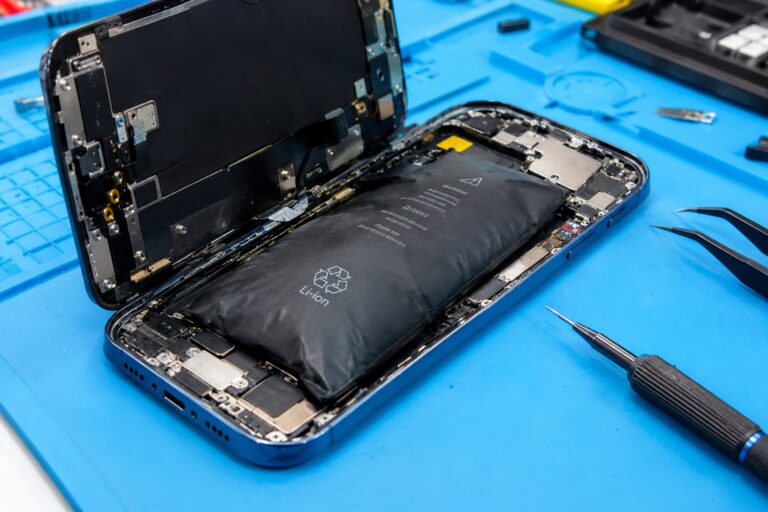
אל תפתחו סוללה פנימית ללא ניסיון מתאים. סוללות נפוחות דורשות טיפול זהיר ומיידי. במקרה כזה, כבו את המחשב והביאו אותו למעבדה.
המחשב נדלק, אבל המסך נשאר שחור
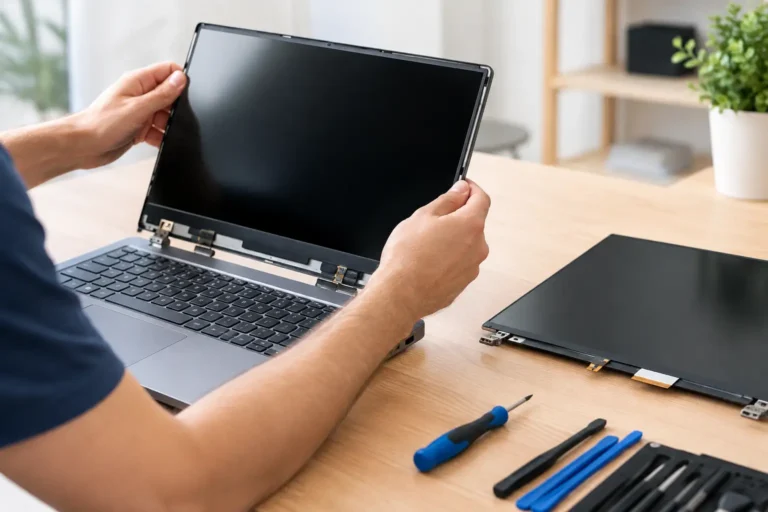
מאווררים עובדים ונוריות דולקות, אך אין תמונה? קודם כל, בדקו את בהירות המסך במחשב נייד. לפעמים מקש בהירות מוריד את התצוגה כמעט לאפס.
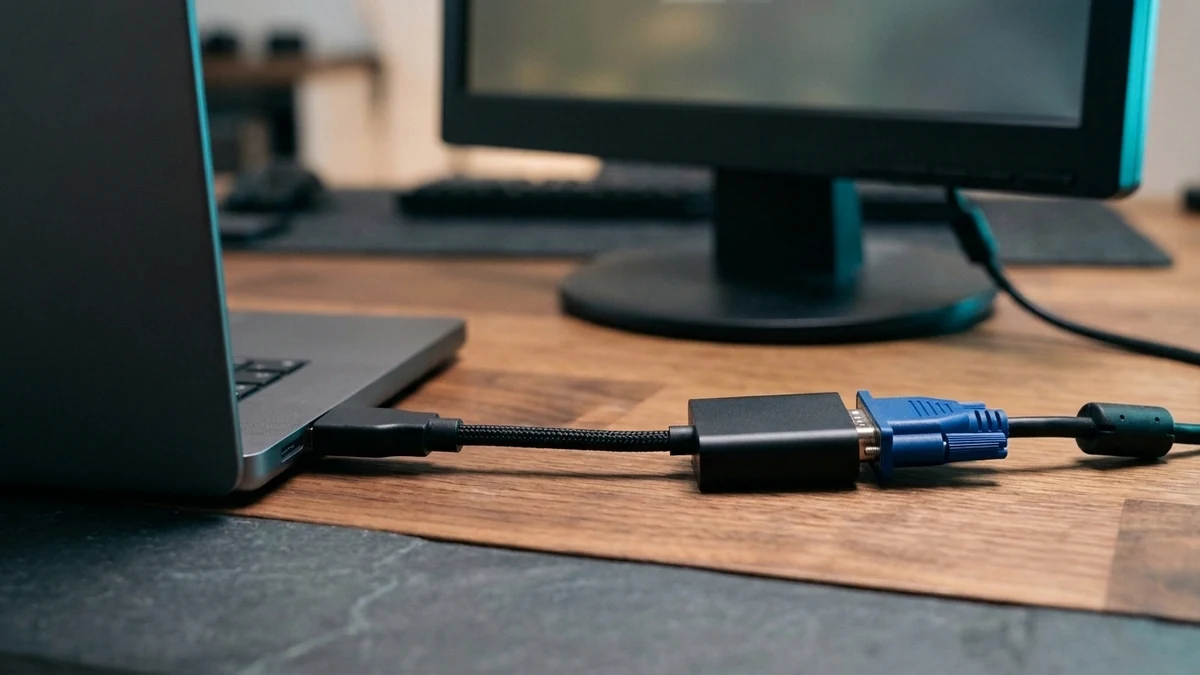
בנוסף, נסו לחבר מסך חיצוני דרך חיבור מתאים. אם המסך החיצוני מציג תמונה, התקלה כנראה במסך הנייד. גם כבל המסך הפנימי עלול ליצור בעיה.
במחשב נייח, בדקו שהמסך עצמו פועל. ודאו שכבל התצוגה מחובר לשקע הנכון. מחשב עם כרטיס מסך ייעודי דורש חיבור לכרטיס עצמו.
אל תחברו את המסך לחיבור הלוח הראשי במקרה כזה. לכן, חפשו חיבורים נמוכים יותר בגב המארז. כרטיס המסך כולל בדרך כלל HDMI או DisplayPort.
נסו כבל תצוגה אחר או מסך אחר. לדוגמה, כבל HDMI פגום יוצר מסך שחור. בדקו גם את בחירת מקור התצוגה במסך.
אם המחשב מציג לוגו ואז נתקע, המצב שונה. כאן החשמל והמסך כנראה עובדים כראוי. התקלה יכולה להיות במערכת ההפעלה או בכונן האחסון.
כשמחשב לא עולה אל שולחן העבודה
מחשב שמגיע ללוגו אך לא ממשיך דורש סבלנות. המתינו כמה דקות אם העדכון התחיל לפני הכיבוי. לעיתים מערכת ההפעלה משלימה תיקון פנימי בזמן הזה.
אם המחשב חוזר שוב למסך התיקון, אל תאפסו מיד. איפוס מהיר עלול לסכן תמונות, מסמכים וקבצים חשובים. קודם כל, חשבו האם גיבוי עדכני מחכה בענן.
בנוסף, שימו לב להודעות שגיאה מדויקות. צלמו את המסך בטלפון לפני שאתם מכבים. צילום ברור עוזר לטכנאי לאבחן תקלה מהר יותר.
אם אתם שומעים נקישות מהכונן, כבו את המחשב. רעשים כאלה עשויים להצביע על בעיית אחסון פיזית. המשך ניסיונות הפעלה עלול לסבך שחזור מידע.
בדקו סימנים של חומרה תקולה
צפצופים בהפעלה מספקים מידע חשוב על מקור התקלה. ספרו כמה צפצופים אתם שומעים ומה אורכם. בנוסף, צלמו סרטון קצר של ההפעלה והרעש.
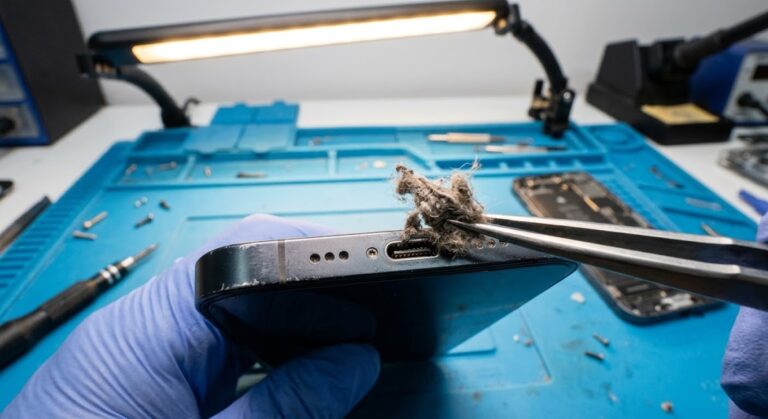
מחשב נייח שאוסף אבק רב עלול להתחמם. לכן, בדקו פתחי אוורור, מאווררים ופילטרים חיצוניים. אבק כבד פוגע בקירור ומעמיס על רכיבים.
אל תשתמשו בשואב ביתי בתוך המחשב. הוא עלול ליצור חשמל סטטי מזיק. השתמשו באוויר דחוס בזהירות ורק כשהמחשב מנותק.
אם אתם מכירים את פנים המחשב, בדקו רכיבים. ודאו שכרטיסי זיכרון יושבים היטב במקומם. כמו כן, בדקו שכרטיס המסך לא השתחרר מהחריץ.
עם זאת, אל תפרקו מחשב תחת אחריות פעילה. פתיחה לא נכונה עלולה להזיק לרכיבים או לאחריות. במחשבים ניידים, הברגים והכבלים עדינים במיוחד.
שדרוג זיכרון חדש עלול להסביר תקלה שהחלה פתאום. לכן, החזירו זמנית את הרכיב הישן. אם המחשב עולה, בדקו תאימות של הזיכרון החדש.
גם עדכון BIOS שהופסק יכול לעצור את המחשב. במקרה כזה, אל תנסו קבצים אקראיים מהרשת. טכנאי עם ציוד מתאים צריך לטפל בלוח האם.
מתי להפסיק לנסות ולהגיע למעבדה
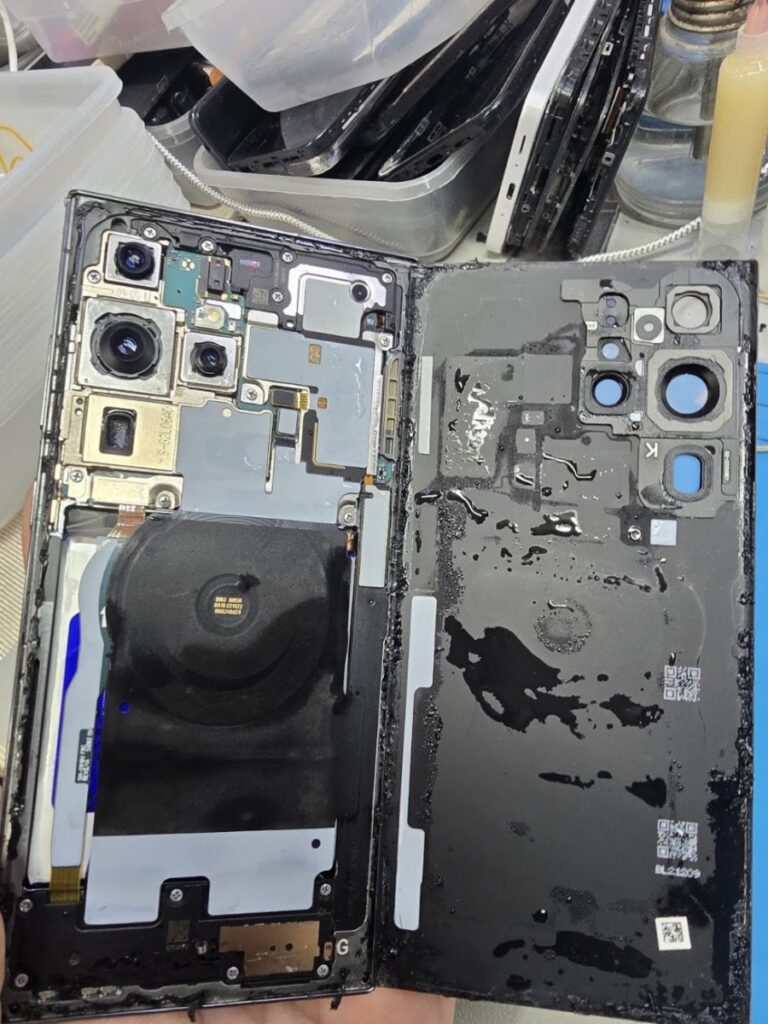
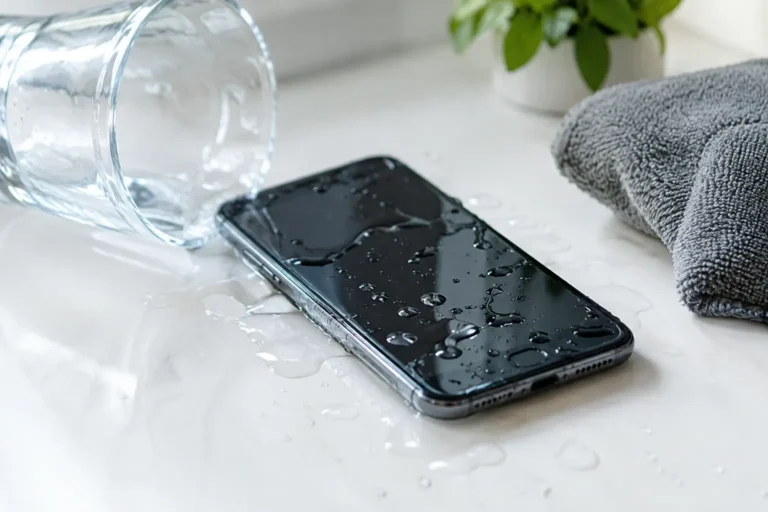
אם נשפכו מים על המחשב, כבו אותו מיד. נתקו מטען וציוד היקפי בלי להפעיל שוב. מים וחשמל יוצרים נזק שמחמיר בכל ניסיון נוסף.
בנוסף, ריח שרוף דורש עצירה מיידית של הבדיקות. גם עשן, ניצוץ או התחממות חריגה מחייבים ניתוק. אל תנסו להפעיל מחשב עם סימנים כאלה.
מחשב שנפל צריך אבחון פיזי יסודי. לדוגמה, חיבור טעינה, מסך או כונן יכולים להיפגע. גם אם המארז נראה תקין, רכיב פנימי עלול לזוז.
אם אתם צריכים קבצים דחופים, אל תתקינו מערכת חדשה. אל תפרמטו את הכונן לפני בדיקת אפשרויות שחזור. כל כתיבה חדשה על הכונן עלולה למחוק מידע ישן.
במקרים כאלה, מעבדה מקצועית חוסכת ניסוי וטעייה. טכנאי בודק ספק כוח, סוללה, מסך וכונן. הוא גם מאתר תקלות בלוח האם ברמת רכיב.
בדיגיסייר ביבנה, הטכנאים מאבחנים תקלות במחשבים ניידים ונייחים. הם מסבירים את מקור התקלה ואת עלות הפתרון. כך אתם מחליטים לפני שממשיכים בתיקון.
איך למנוע את התקלה הבאה
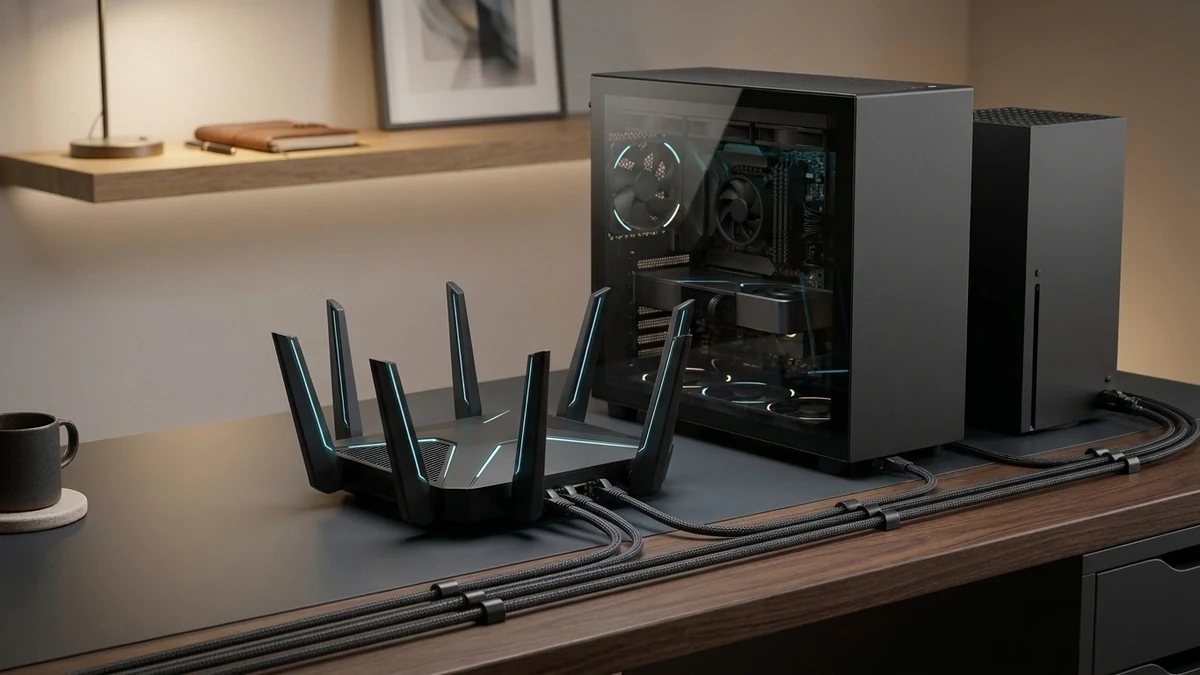
השתמשו במגן ברקים איכותי עבור מחשב נייח. בנוסף, אל תחברו מטענים זולים ולא מוכרים. מטען מתאים שומר על הסוללה ועל מעגלי הטעינה.
נקו אבק מפתחי האוורור אחת לכמה חודשים. כמו כן, אל תניחו מחשב נייד על שמיכה. הבד חוסם אוויר ומעלה את טמפרטורת הרכיבים.
שמרו גיבוי קבוע לקבצים החשובים שלכם. לדוגמה, העלו תמונות ומסמכים לכונן ענן מאובטח. גיבוי טוב מקל מאוד כאשר הכונן מפסיק לעבוד.
אם אתם שואלים שוב מה לעשות כשמחשב לא עולה, התחילו תמיד מהבדיקות הפשוטות. חשמל, מטען, מסך וציוד חיצוני פותרים מקרים רבים. אם התקלה נשארת, עצרו בזמן ושמרו על המחשב והמידע שלכם.
מה לעשות כשמחשב לא עולה: סימנים וצעדים ראשונים
הטבלה מסכמת את הסימנים הנפוצים, את הבדיקה הראשונה לכל סימן ואת הרגע שבו עוצרים. כך אפשר להתקדם בסדר ולא לנסות הכול בבת אחת.
| סימן | מה בודקים קודם | מתי עוצרים |
|---|---|---|
| אין נורית ואין חיים | שקע, מפצל, כבל חשמל ומטען | אם החשמל תקין והמחשב עדיין לא נדלק |
| מאווררים עובדים והמסך שחור | בהירות, מסך חיצוני, כבל תצוגה ומקור תצוגה | אם גם כבל או מסך אחר לא עוזרים |
| לוגו ואז המחשב נתקע | להמתין כמה דקות ולצלם הודעות שגיאה | אם יש נקישות מהכונן, מכבים מיד |
| צפצופים בהפעלה | לספור צפצופים ולצלם סרטון קצר של ההפעלה | כשצריך למסור את המידע לטכנאי |
| נשפכו מים או שהמחשב נפל | מכבים, מנתקים מטען וציוד, ולא מפעילים שוב | מביאים מיד לאבחון במעבדה |
שאלות נפוצות
מה לעשות כשמחשב לא עולה ואין שום נורית?
בדקו קודם שכבל החשמל או המטען מחוברים היטב. חברו מכשיר אחר לאותו שקע כדי לדעת אם יש בו מתח. אם אתם משתמשים במפצל, עקפו אותו לבדיקה קצרה.
איך מבצעים איפוס חשמלי כשהמחשב לא נדלק?
נתקו את כל הציוד החיצוני ואת המטען או כבל החשמל. לחצו על כפתור ההפעלה במשך עשרים שניות. אחר כך חברו רק מטען או כבל חשמל ונסו להפעיל.
מה לעשות כשמחשב לא עולה והמסך נשאר שחור?
בדקו את בהירות המסך במחשב נייד ונסו לחבר מסך חיצוני. ודאו שכבל התצוגה מחובר לכרטיס המסך ושמקור התצוגה במסך נכון. נסו גם כבל תצוגה אחר או מסך אחר.
למה המחשב נתקע בלוגו ולא עולה לשולחן העבודה?
התקלה יכולה להיות במערכת ההפעלה או בכונן האחסון. המתינו כמה דקות אם עדכון התחיל לפני הכיבוי. אל תאפסו מיד, כי איפוס עלול לסכן קבצים חשובים.
מתי כדאי להפסיק לבדוק לבד ולהביא את המחשב למעבדה?
עצרו אם נשפכו מים על המחשב או אם יש ריח שרוף, עשן או ניצוץ. גם מחשב שנפל צריך אבחון פיזי יסודי. במקרים כאלה כבו אותו ונתקו את המטען.
למידע משלים ומעמיק, קראו גם את המדריך המקצועי שלנו בנושא שיאומי חצי טאצ מומלץ: איך בוחרים דגם כשר ומסונן.